UniCLOUD · Puesta en marcha de una caja de enlace1 / 10
Visión general
Seis pasos
UniCLOUD · Puesta en marcha de una caja de enlace2 / 10
Antes de empezar
Qué necesita
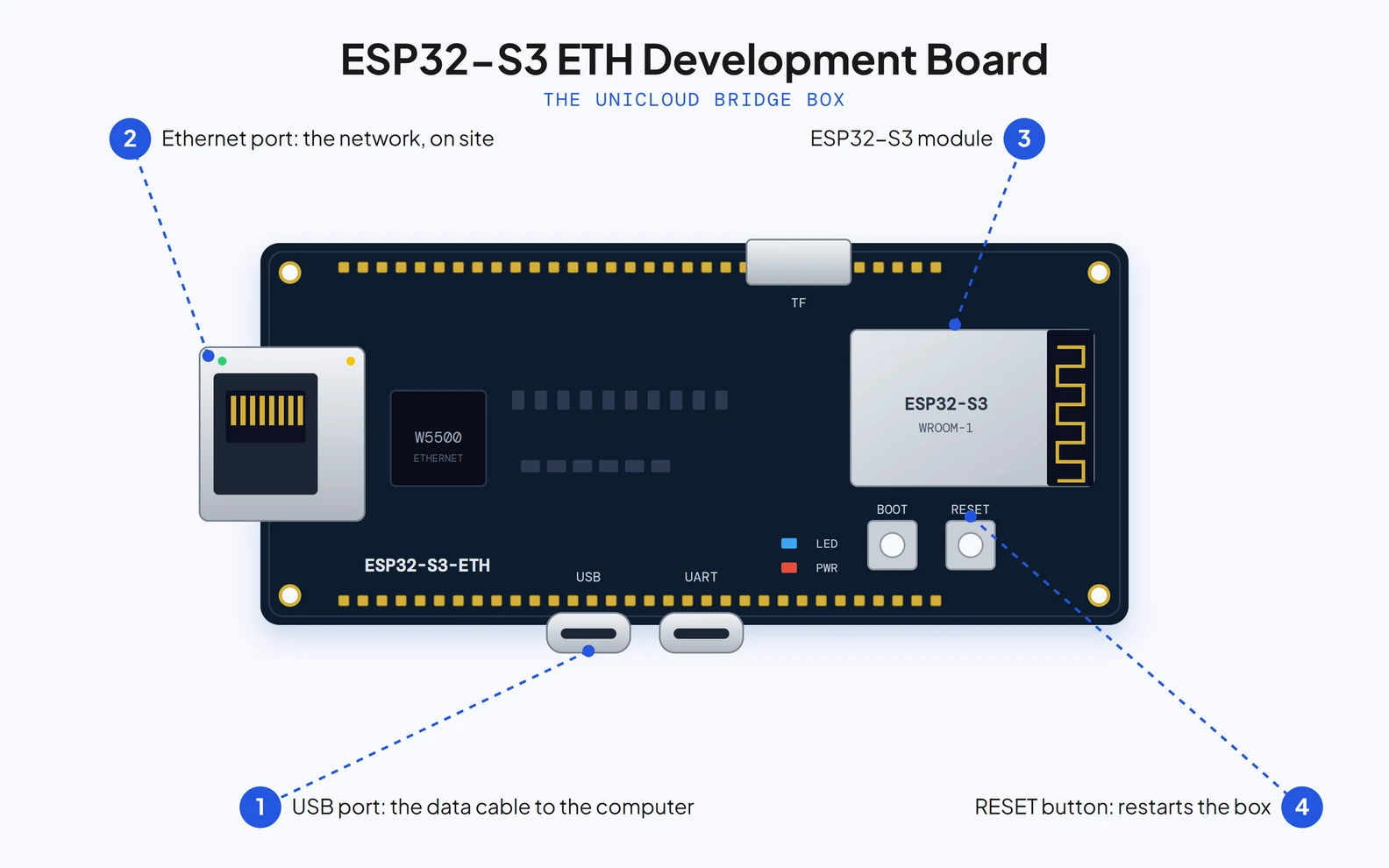
La caja de enlace es una placa ESP32-S3 ETH Development Board. Para grabarla: un ordenador Windows y un cable USB de datos, no un cable solo de carga.
Puerto USB: el cable de datos hacia el ordenador
Puerto Ethernet: la red, en el local
Módulo ESP32-S3
Botón RESET: reinicia la caja
Placa ESP32-S3 ETH Development Board con cuatro indicaciones
UniCLOUD · Puesta en marcha de una caja de enlace3 / 10
I
En la plataforma de concesionario
Entre en su plataforma de concesionario
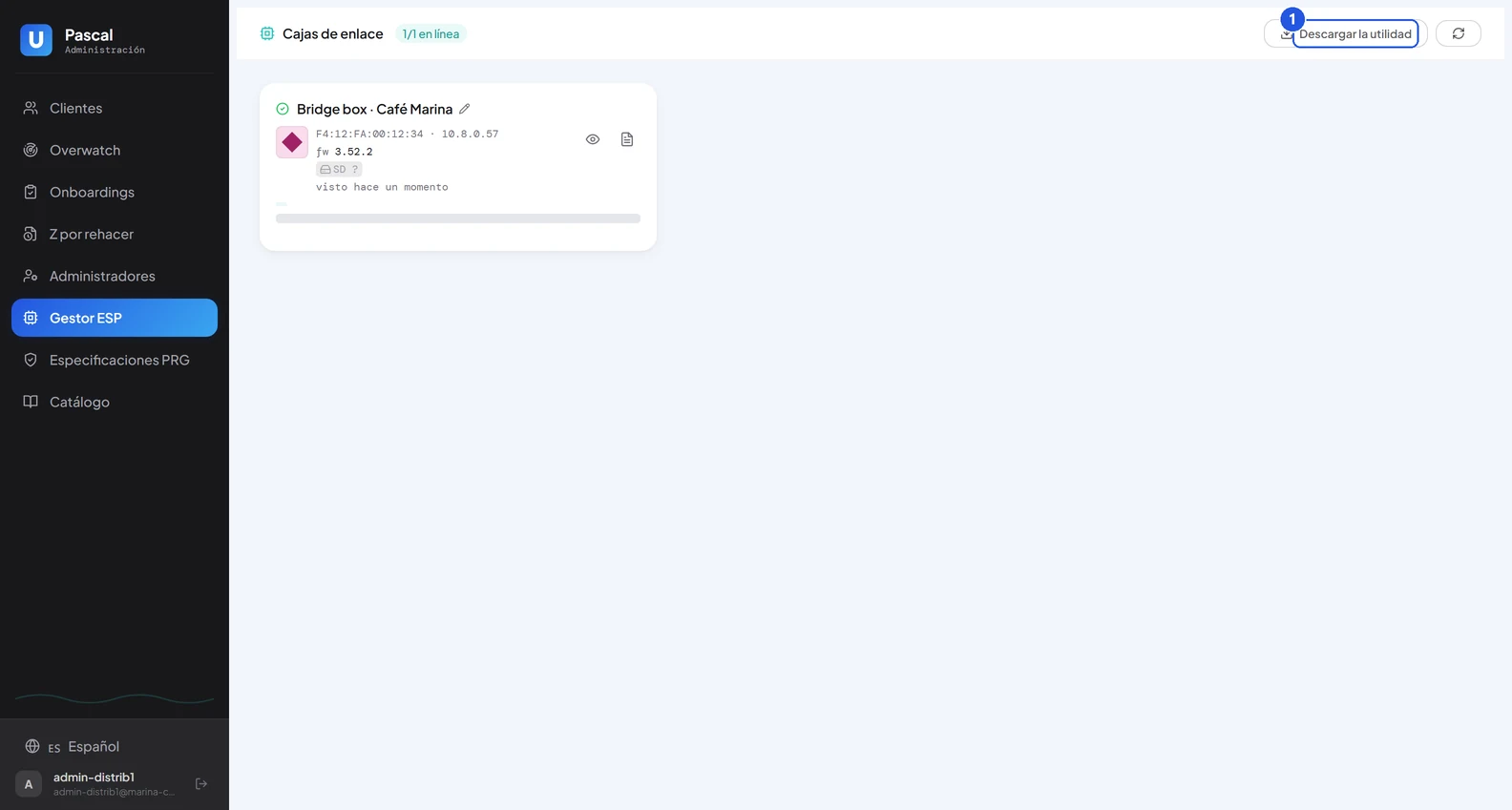
Inicie sesión en su plataforma de concesionario y abra la pestaña «Gestor ESP»: muestra sus cajas de enlace y le da la utilidad que prepara una nueva.
Inicie sesión en su plataforma de concesionario
Abra la pestaña «Gestor ESP»
Pestaña Gestor ESP de la plataforma de concesionario, con el botón de descarga
UniCLOUD · Puesta en marcha de una caja de enlace4 / 10
II
En la plataforma de concesionario
Descargue la utilidad
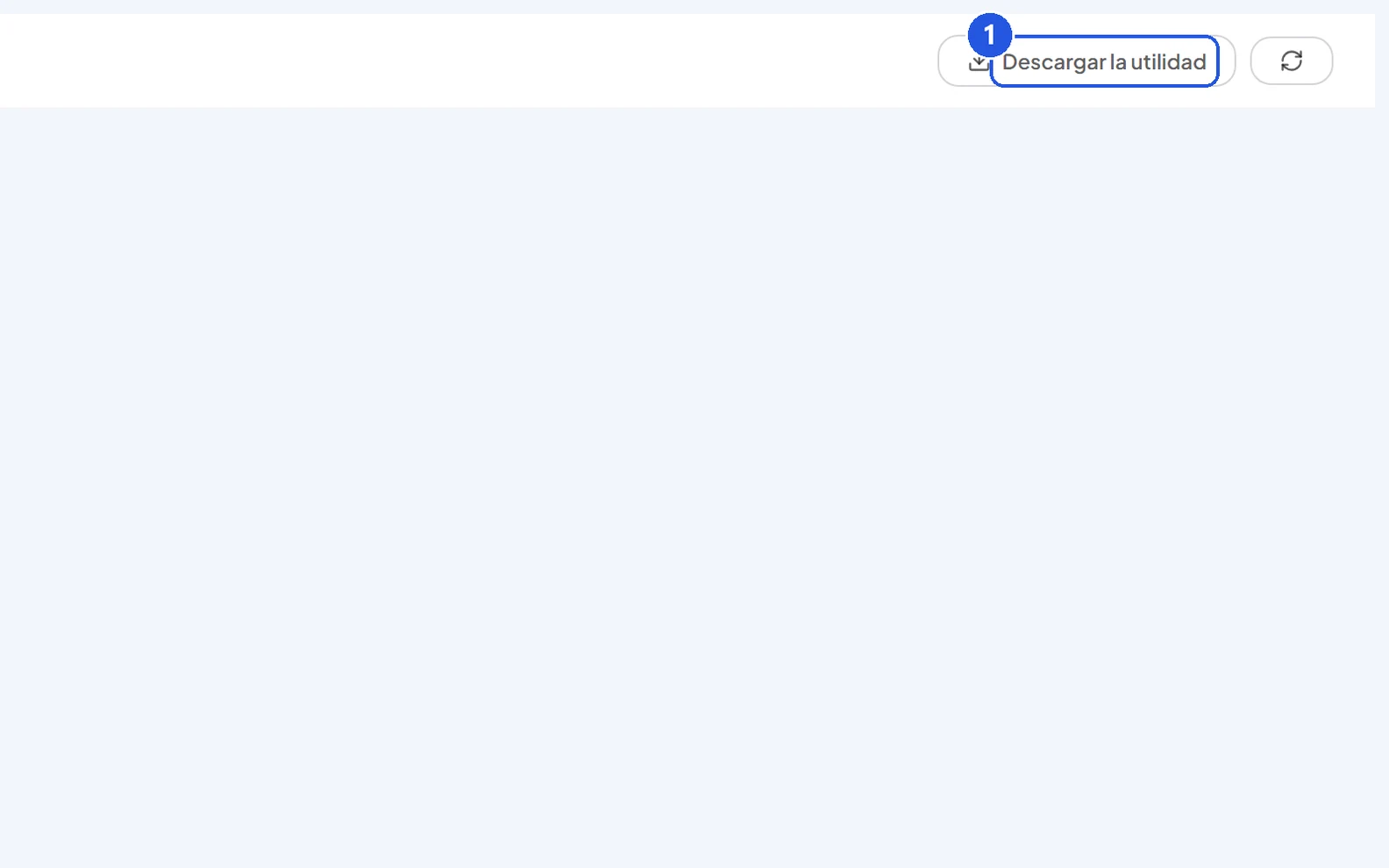
Pulse «Descargar la utilidad»: obtiene UniCLOUD Bridge Box Utility, un programa para Windows con el firmware 3.52.2 incluido. No hay ningún archivo de firmware aparte.
«Descargar la utilidad»
Guarde el programa en su ordenador
Primer plano del botón Descargar la utilidad
UniCLOUD · Puesta en marcha de una caja de enlace5 / 10
III
En su ordenador
Abra la utilidad
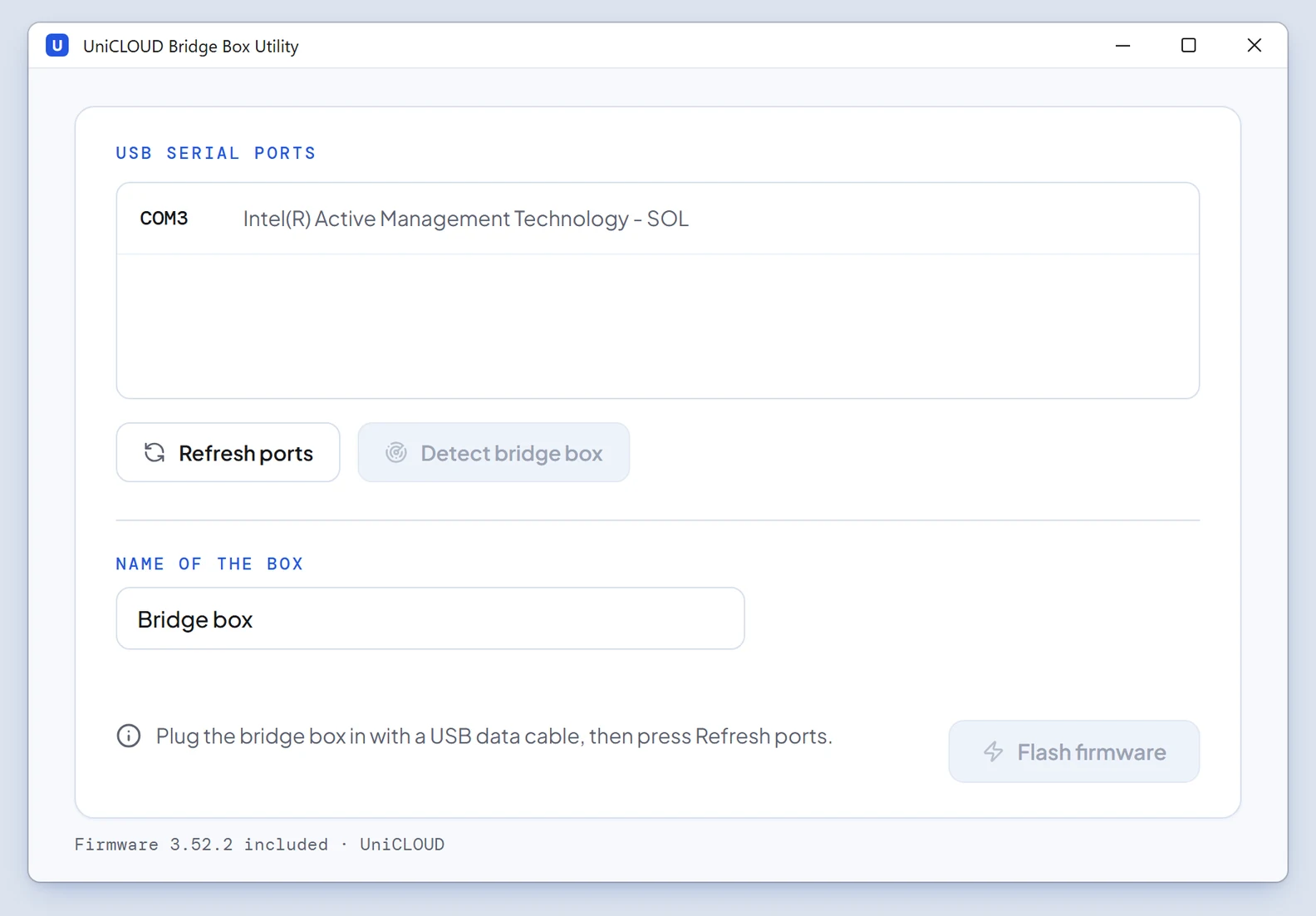
Ejecute UniCLOUD Bridge Box Utility. Una sola ventana: los puertos USB de su ordenador, tres botones y el nombre que llevará la caja.
Abra el programa descargado
Si Windows muestra «Windows protegió tu PC»: «Más información» y luego «Ejecutar de todas formas»
UniCLOUD Bridge Box Utility recién abierta: lista de puertos, botones y campo de nombre
UniCLOUD · Puesta en marcha de una caja de enlace6 / 10
IV
En su ordenador
Conecte la caja y busque los puertos
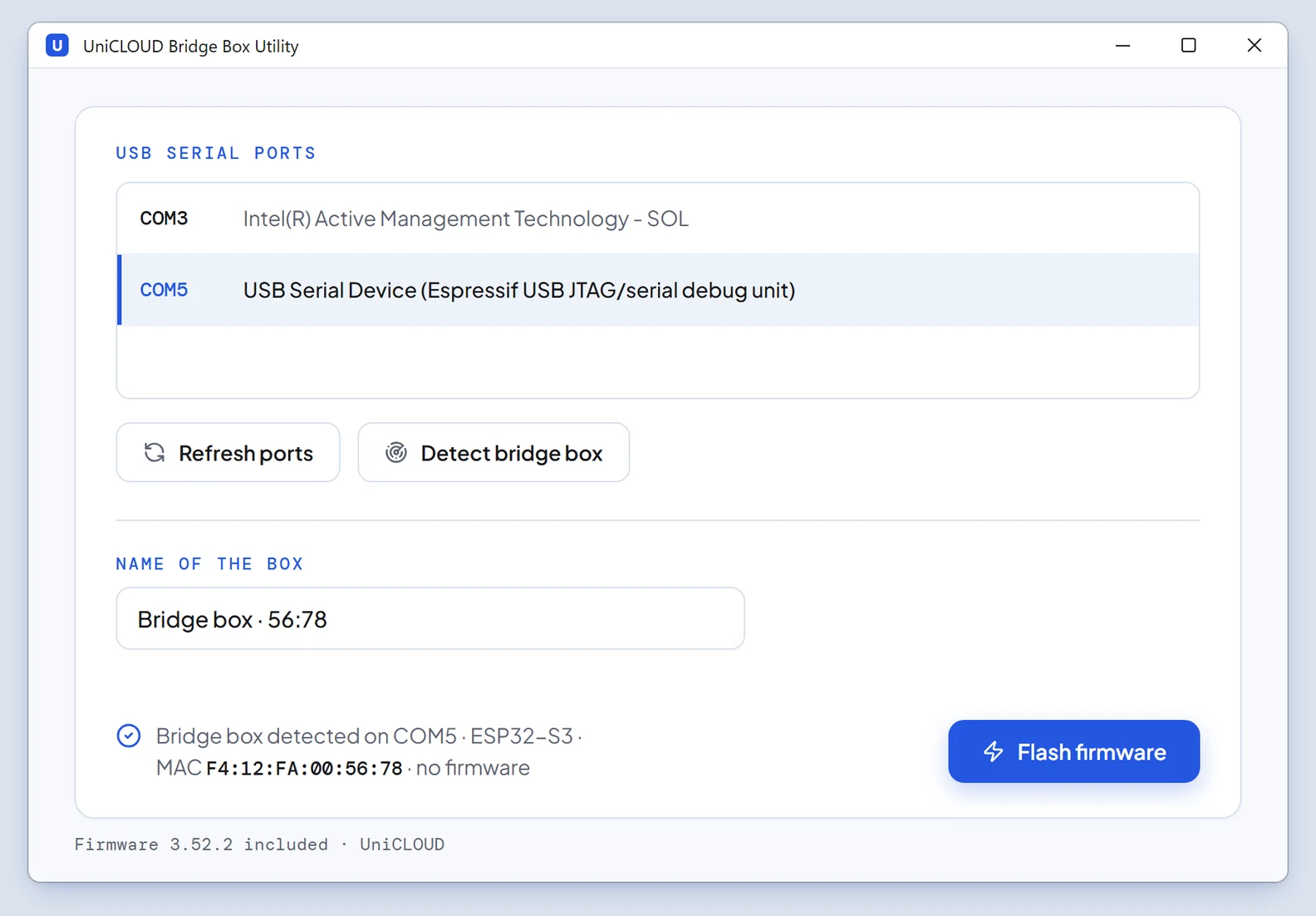
Conecte la caja al ordenador con el cable USB de datos, pulse «Actualizar puertos» y luego «Detectar caja de enlace»: la utilidad encuentra el puerto en el que responde la caja.
Conecte la caja con el cable USB de datos
«Actualizar puertos»
«Detectar caja de enlace»
La utilidad ha detectado la caja de enlace en un puerto USB
UniCLOUD · Puesta en marcha de una caja de enlace7 / 10
V
En su ordenador
Grabe el firmware
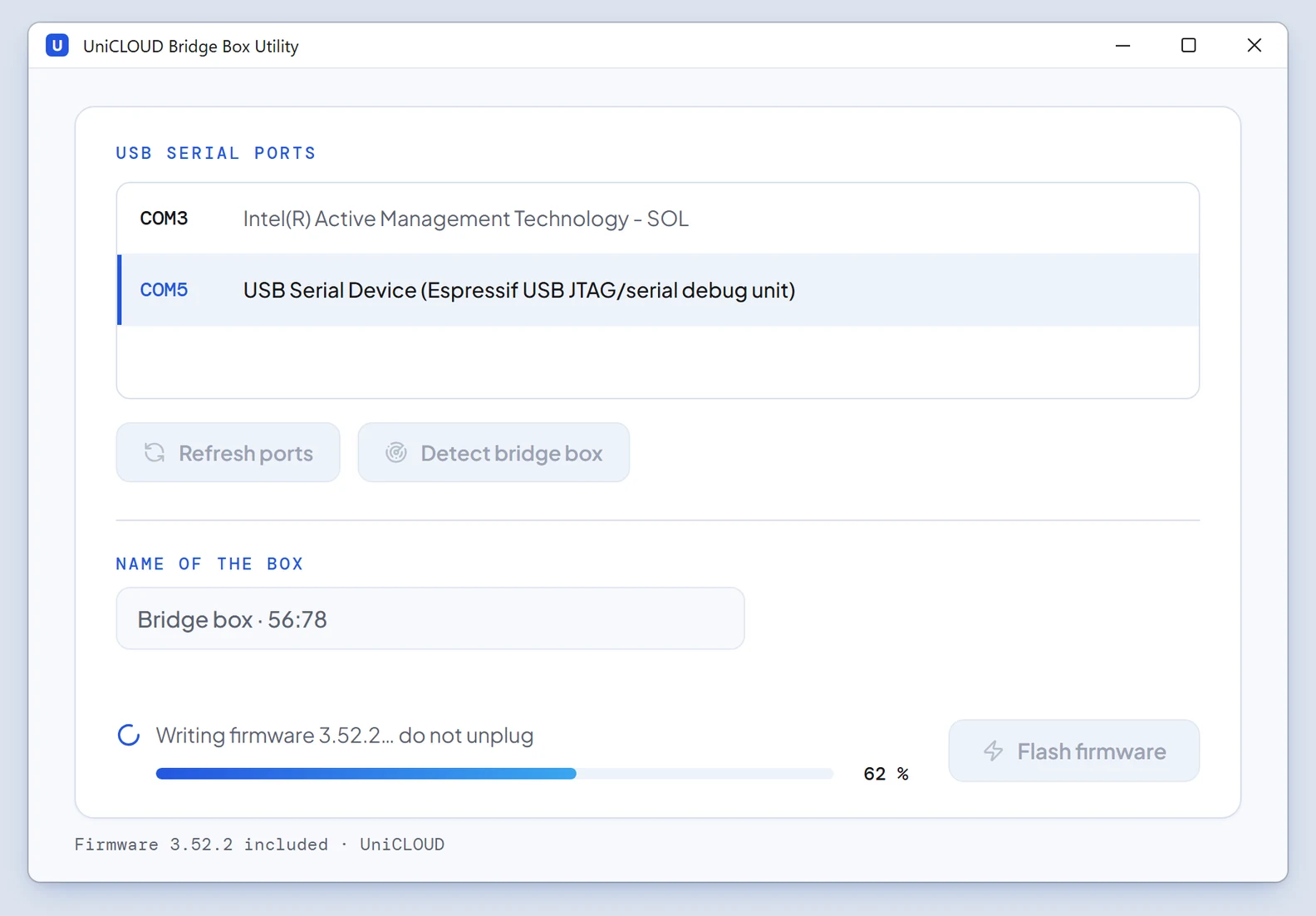
Compruebe el «Nombre de la caja»: viene rellenado (Bridge box · 56:78 en este ejemplo) y puede cambiarlo. Pulse «Grabar firmware» y espere a que la utilidad indique que ha terminado.
«Nombre de la caja»: déjelo o escriba el suyo
«Grabar firmware»
Terminado: la caja se reinicia sola y puede desconectarla
La utilidad escribiendo el firmware 3.52.2 en la caja de enlace
UniCLOUD · Puesta en marcha de una caja de enlace8 / 10
VI
En la plataforma de concesionario
Vea la caja en su plataforma de concesionario
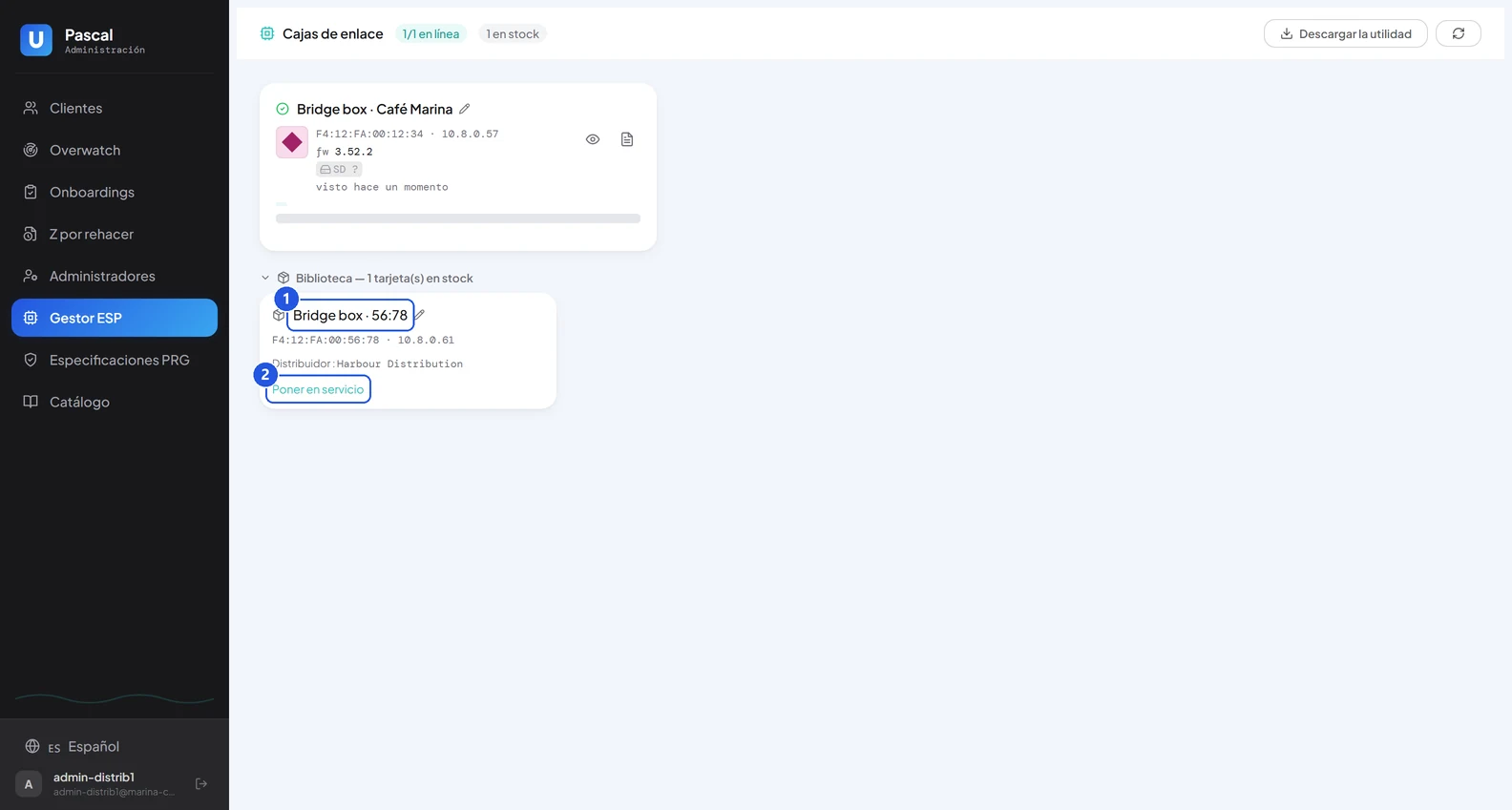
De vuelta en la pestaña «Gestor ESP», la caja aparece en menos de un minuto en la «Biblioteca», lista para ponerla en servicio.
Pestaña «Gestor ESP», «Biblioteca»
«Poner en servicio» cuando vaya a usarla
La nueva caja de enlace en la lista de la pestaña Gestor ESP
UniCLOUD · Puesta en marcha de una caja de enlace9 / 10
La caja está lista
Descargada, grabada, en la lista: la caja espera en la Biblioteca de su plataforma de concesionario hasta su alta.
La guía rápida: poner la caja en servicio y vincularla durante el alta
La Guía de la caja de enlace: la referencia escrita
Preguntas: su contacto UniCLOUD
UniCLOUD · Puesta en marcha de una caja de enlace10 / 10