La consola de administración de su distribuidor. Todo lo de esta parte puede hacerse antes de la visita.
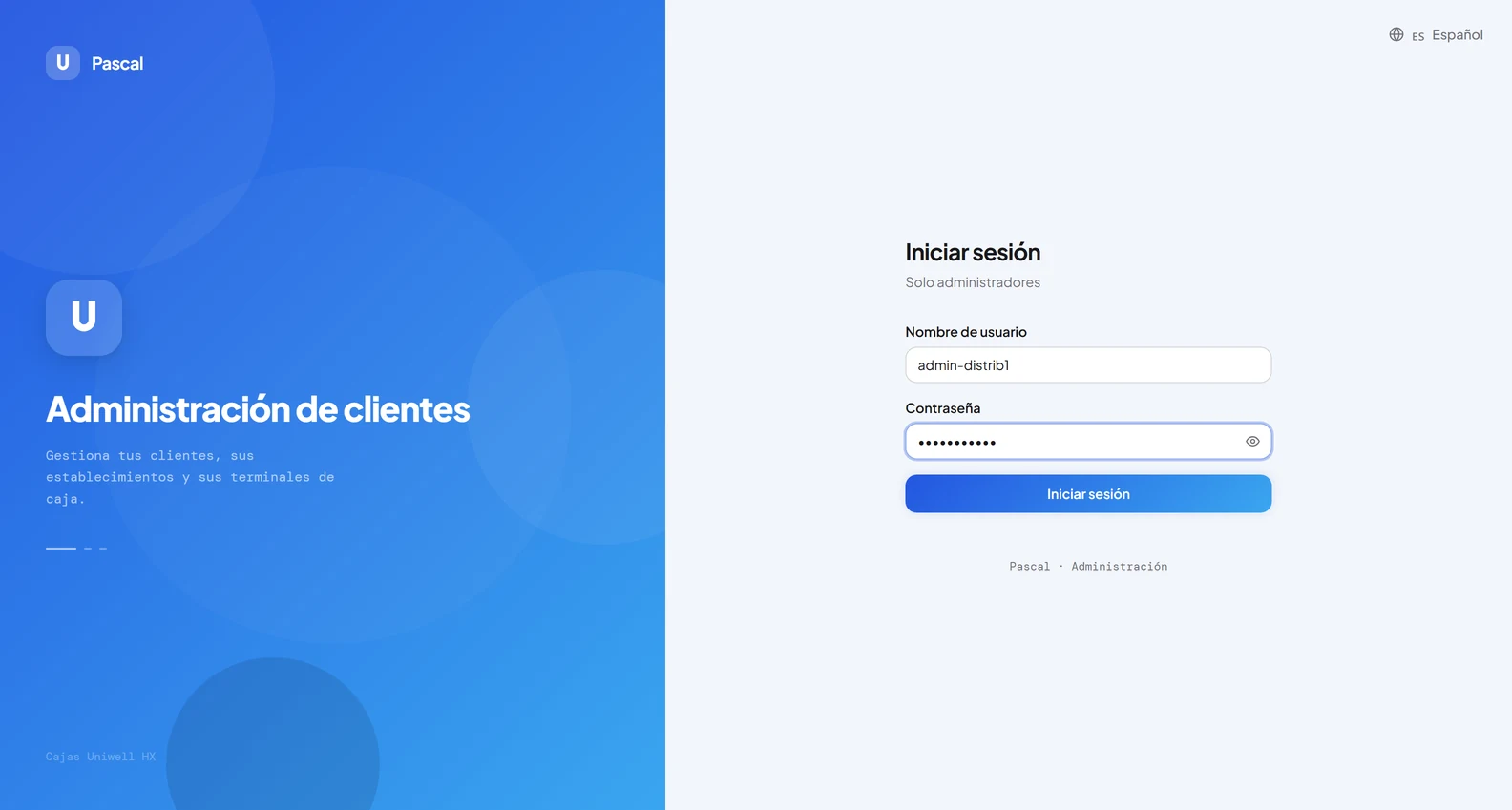
A1Inicie sesión en la plataforma de concesionario
Abra la dirección de la consola de su distribuidor.
Escriba su nombre de usuario de administrador (no un correo electrónico) y su contraseña.
Pulse «Iniciar sesión».
NotaEl selector de idioma está arriba a la derecha.
Pantalla · La página de inicio de sesión de la consola
A2Cree un cliente
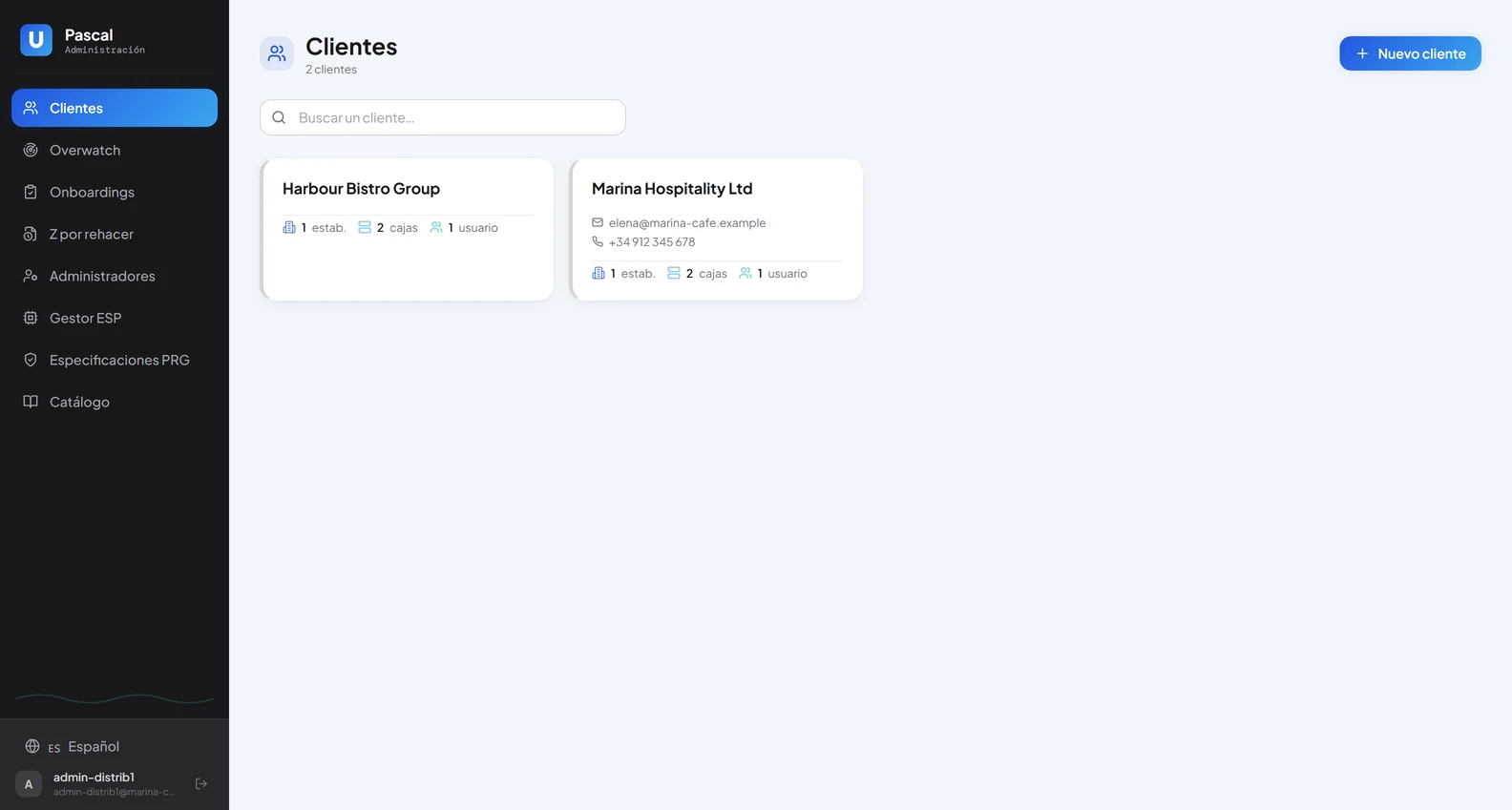
Abra «Clientes».
Si el cliente ya existe, abra su ficha desde la lista y pase a A3. Si no, pulse «Nuevo cliente».
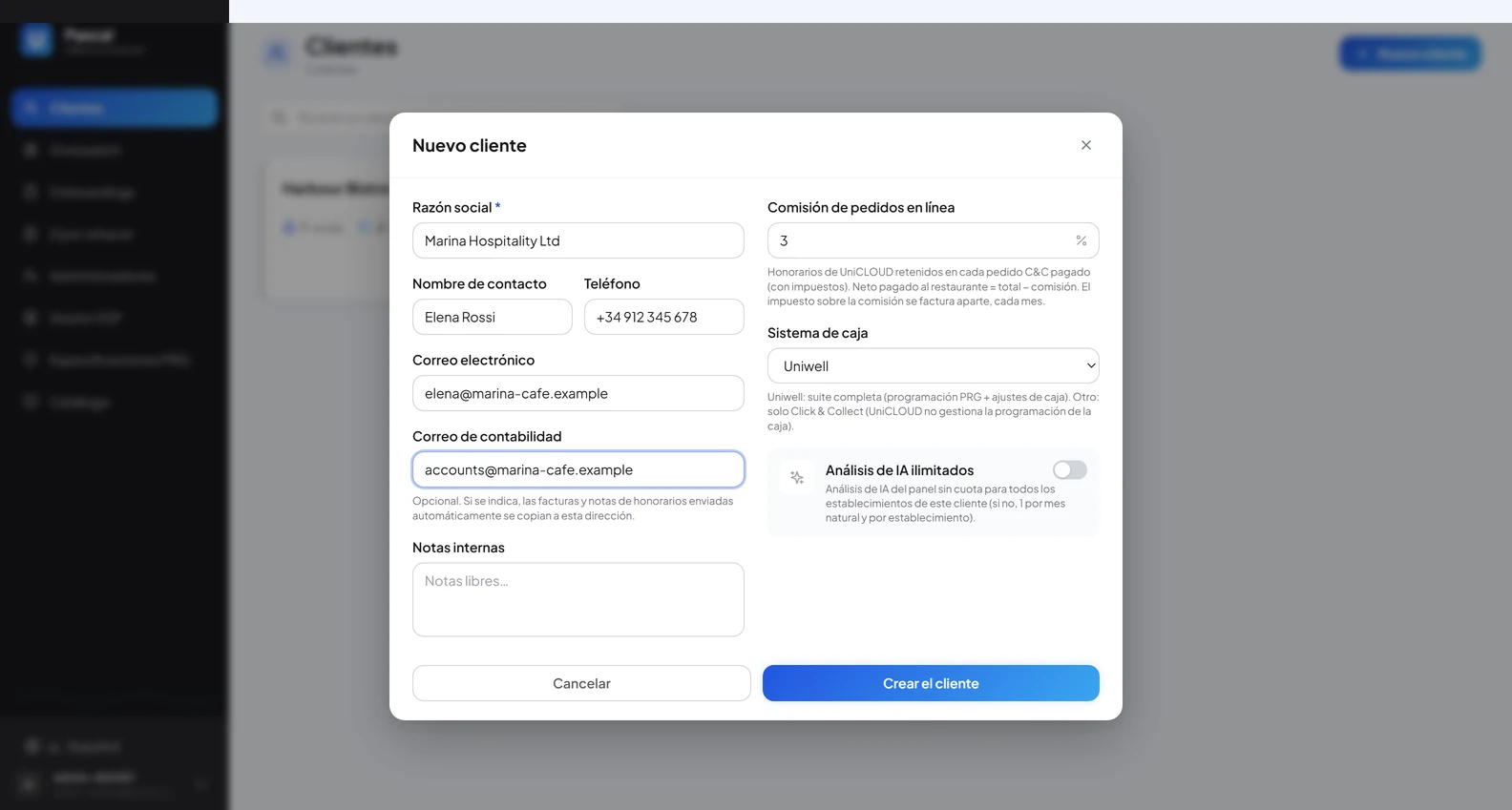
Rellene la razón social, el único campo obligatorio. El email de contabilidad es opcional: recibe una copia de las facturas y notas de honorarios enviadas automáticamente.
Deje «Sistema de caja» en Uniwell: desbloquea la programación de la caja.
Pulse «Crear el cliente».
NotaEl cliente es la empresa: un cliente puede tener varios establecimientos.
Pantalla · La página ClientesPantalla · El formulario de nuevo cliente
A3Añada un establecimiento a un cliente
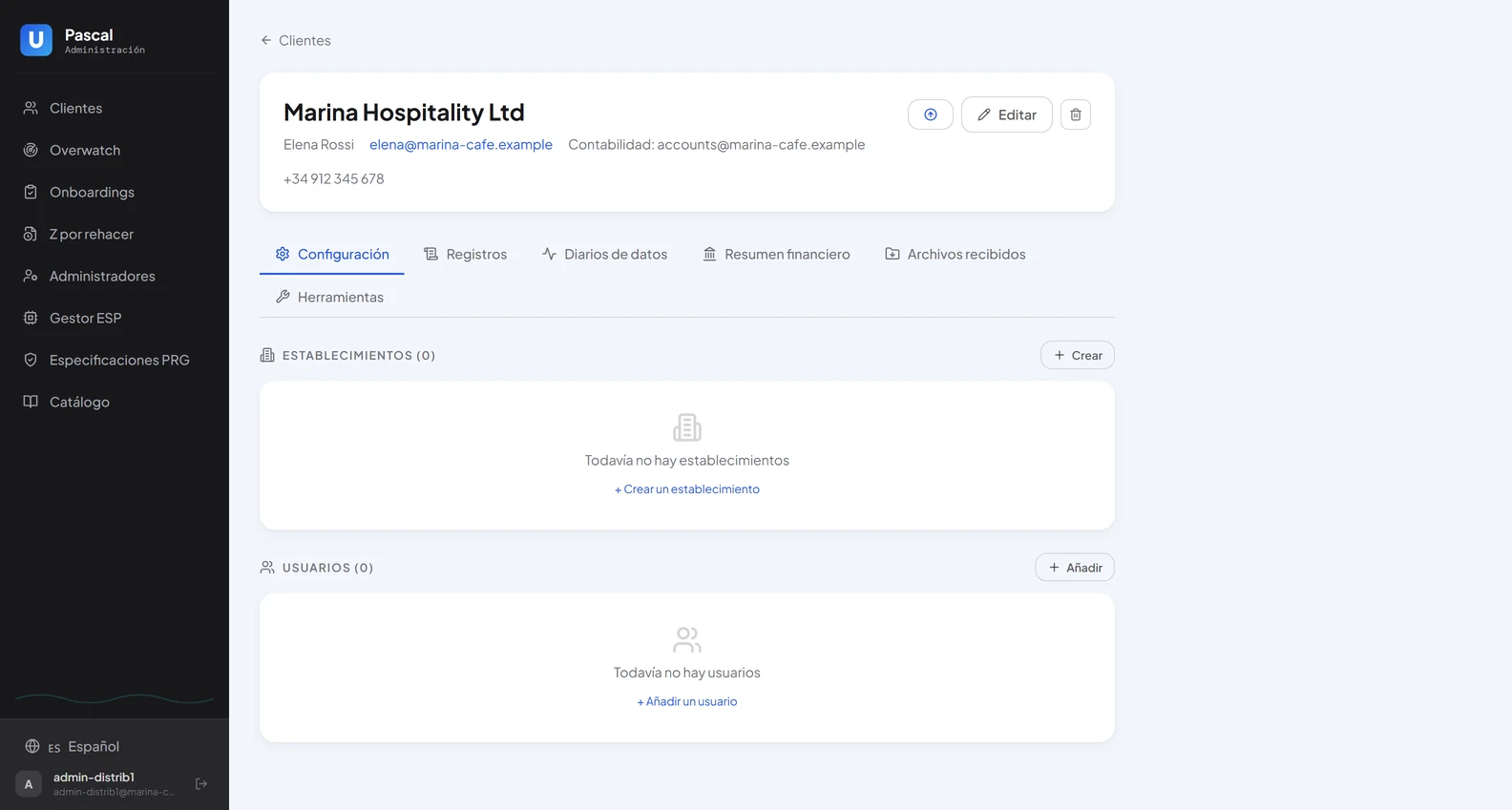
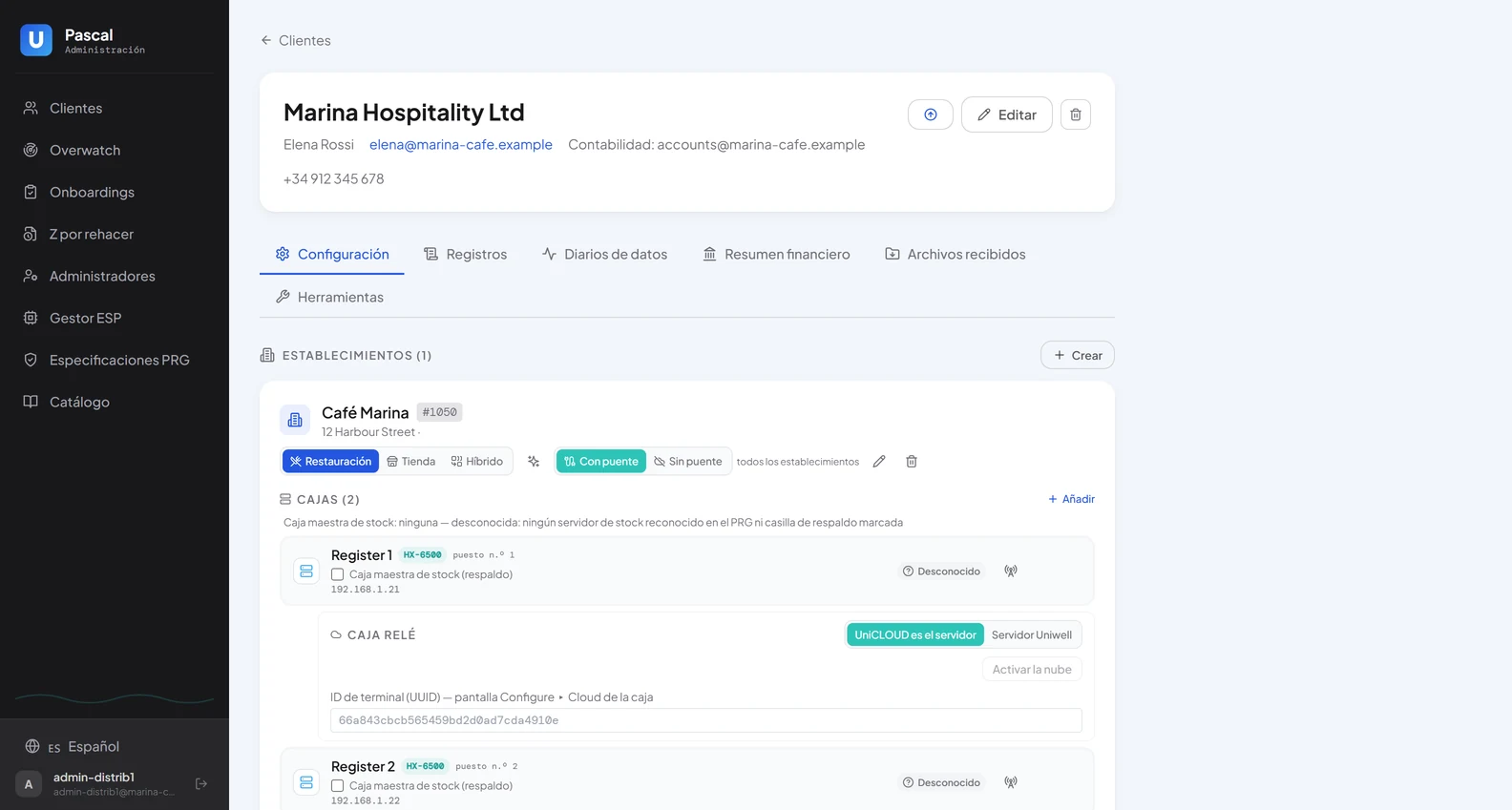
Abra la ficha del cliente: lista sus establecimientos y usuarios.
Pulse «Crear» en la sección Establecimientos.
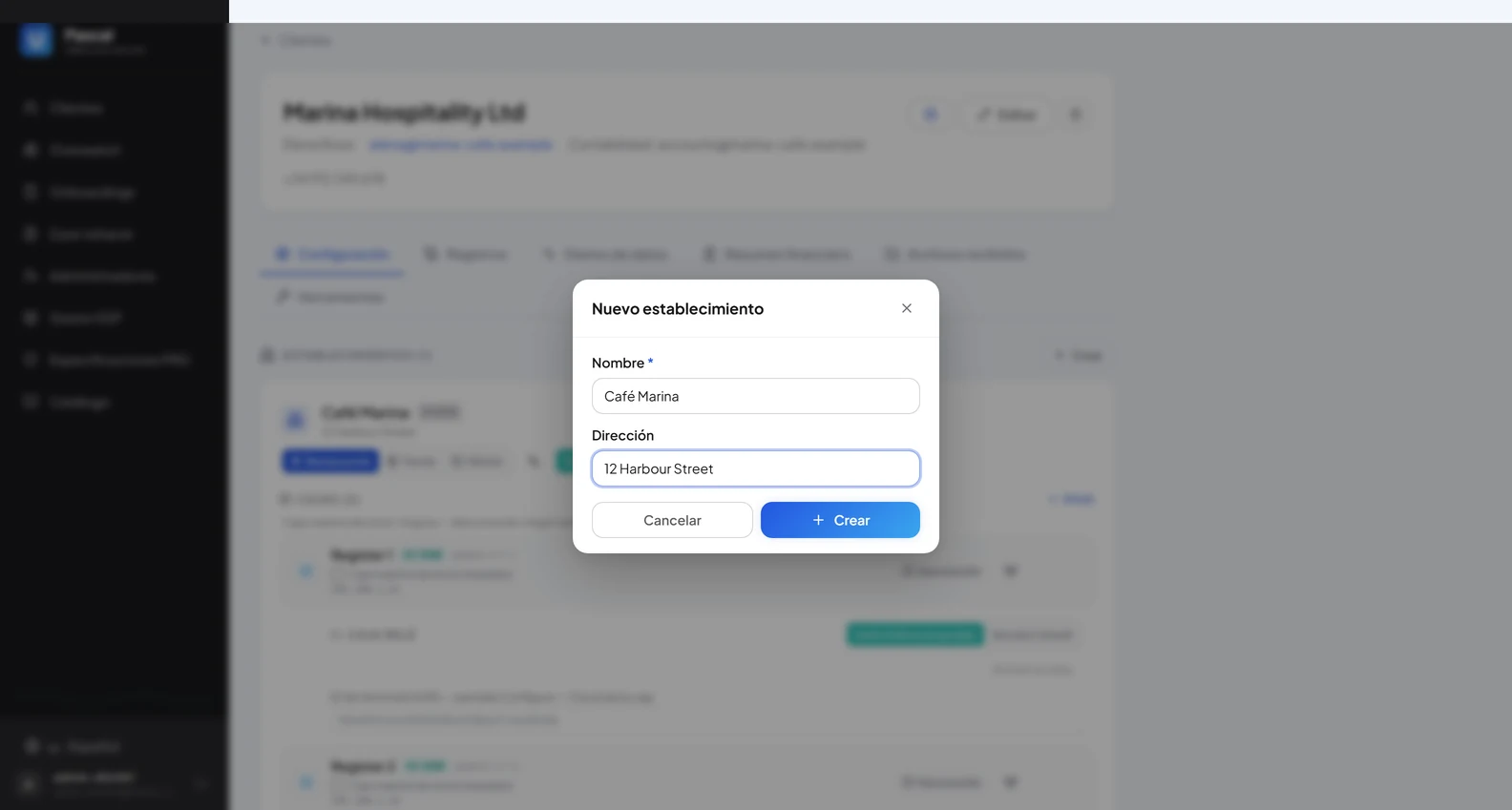
Escriba el nombre que usa el comerciante y, si la tiene, la dirección.
Pulse «Crear».
En la ficha del establecimiento, revise el modo de negocio: Restauración, Tienda o Híbrido. Deje «Con puente» tal cual: el alta lo fija en el local. «Vincular» solo sirve para vincular una caja de enlace fuera del alta.
NotaUn establecimiento por tienda o restaurante.
Pantalla · La ficha del clientePantalla · El cuadro Nuevo establecimientoPantalla · La ficha del establecimiento
A4Cree credenciales para el cliente
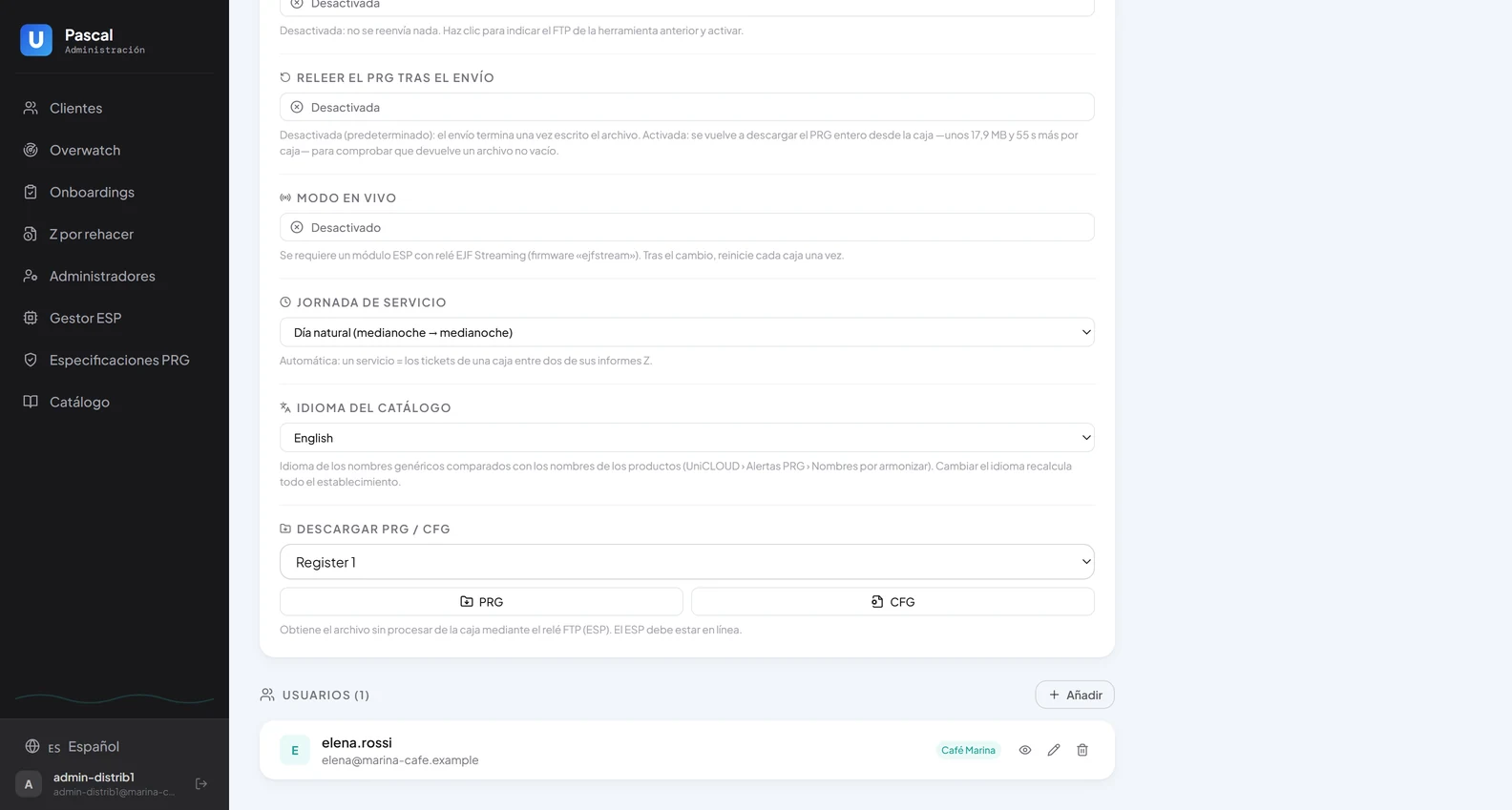
En la sección Usuarios de la ficha del cliente, pulse «Añadir».
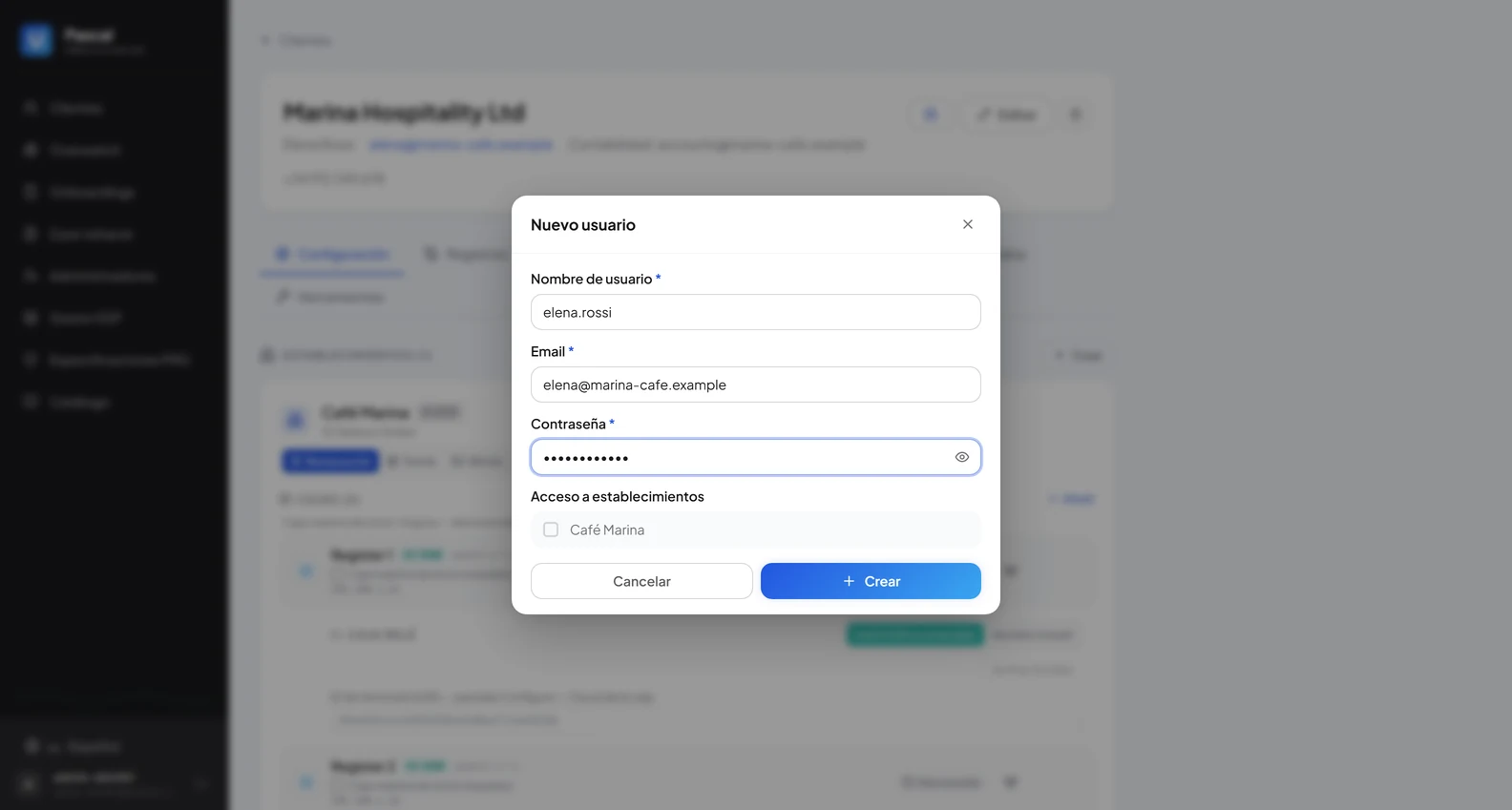
Escriba un nombre de usuario, un correo electrónico y una contraseña. El comerciante inicia sesión con el nombre de usuario, no con el correo.
Pulse «Crear».
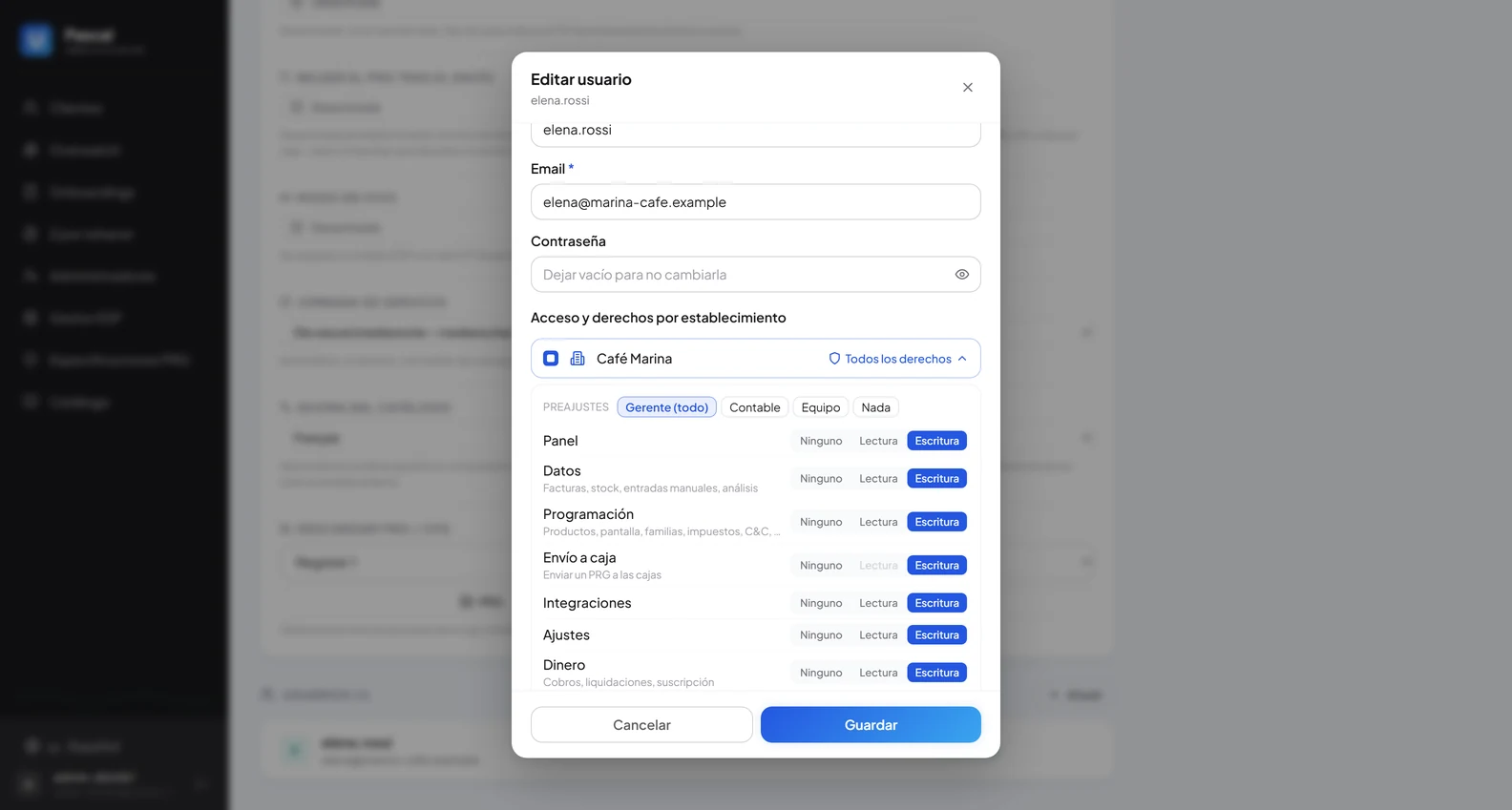
Edite el usuario y marque el establecimiento.
Elija un preajuste: «Gerente (todo)» para el propietario, «Contable» o «Equipo» para los demás.
Pulse «Guardar».
NotaLos derechos son por establecimiento y por área (Datos, Programación, Envío a caja, Ajustes...). Se pueden afinar más adelante.
Pantalla · El cuadro Nuevo usuarioPantalla · El editor de derechos
A5Ponga en servicio una caja de enlace
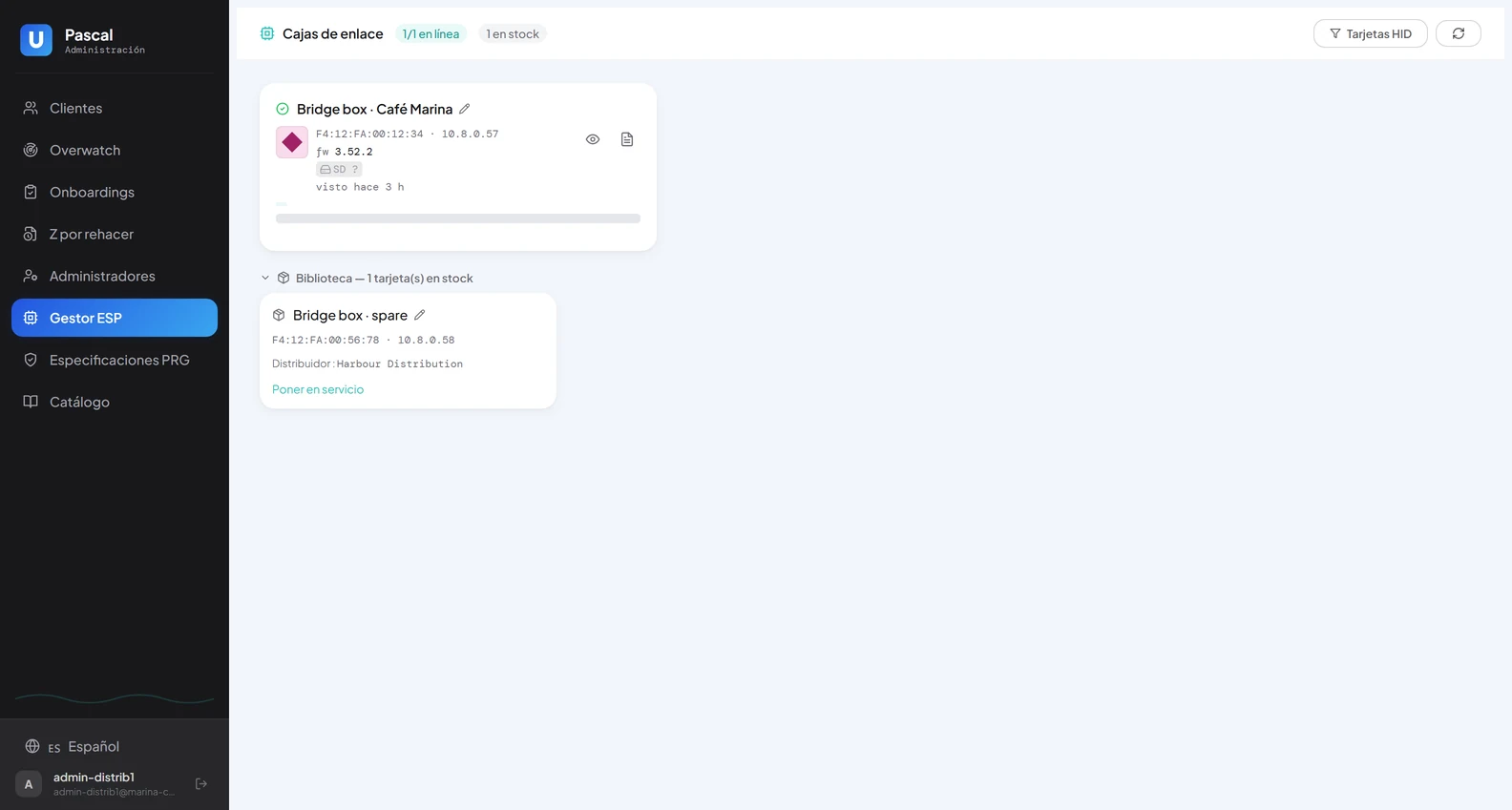
Abra «Gestor ESP».
Pulse «Poner en servicio» en una caja de enlace de la «Biblioteca»: queda a disposición del alta.
NotaUniCLOUD aprovisiona las cajas de enlace para su distribuidor. Una vez vinculada a un establecimiento, la caja de enlace aparece en línea con su firmware.
Pantalla · La página Gestor ESP: una caja de enlace en servicio, otra en la biblioteca
UniCLOUD, la plataforma que usarán sus clientes. El alta se realiza desde aquí, con sus credenciales de administrador.
B1Inicie sesión con sus credenciales de administrador
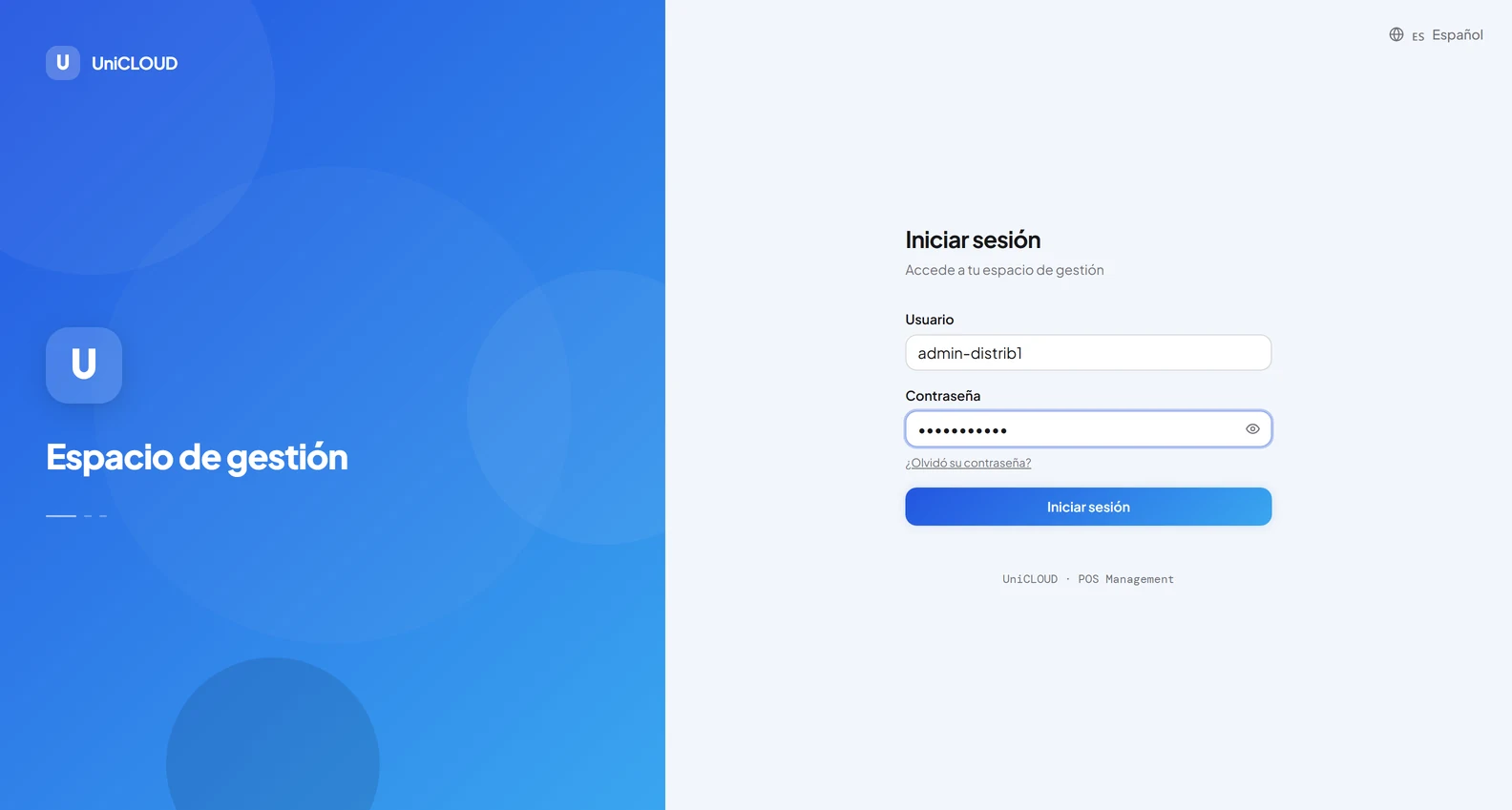
Abra la dirección de UniCLOUD de su distribuidor.
Escriba su nombre de usuario de administrador y su contraseña, y pulse «Iniciar sesión». El alta está reservada a los administradores.
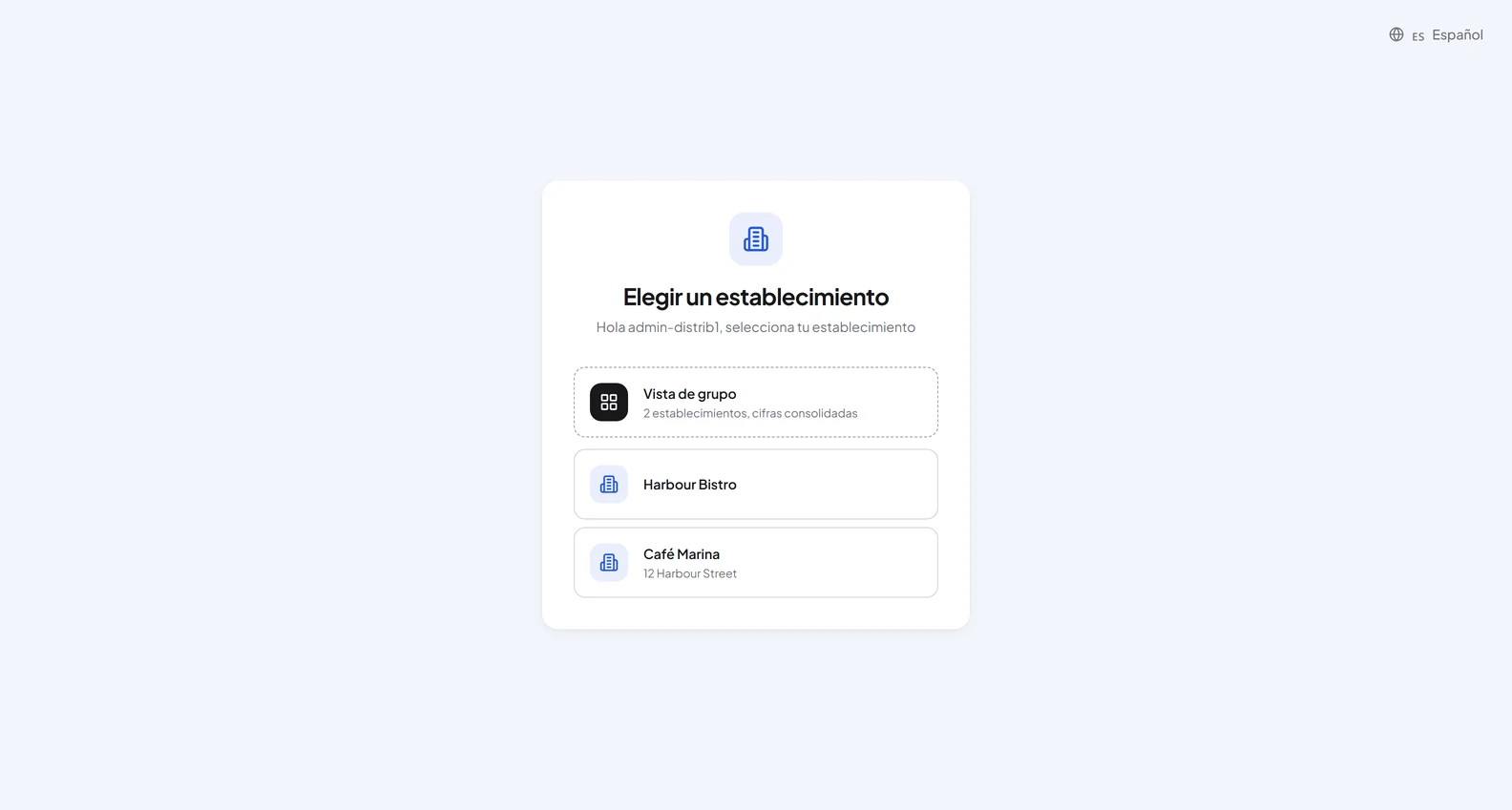
Elija el establecimiento que creó en la consola.
Pantalla · La página de inicio de sesión de UniCLOUDPantalla · El selector de establecimiento
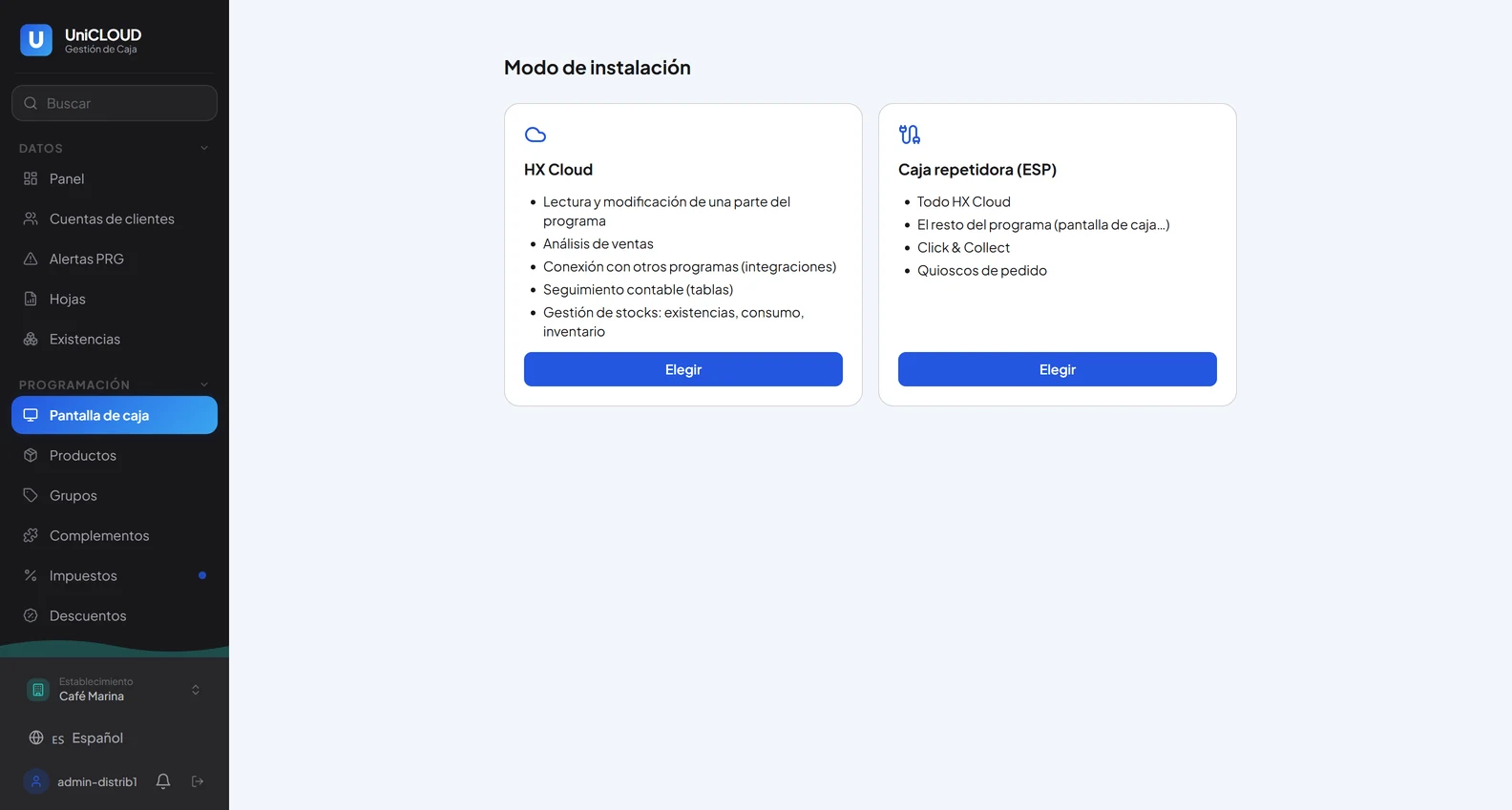
B2Abra «Pantalla de caja» y elija el modo de instalación
En Programación, abra «Pantalla de caja». El alta se abre ahí mientras el establecimiento no tenga programa.
Pulse «Elegir» bajo «Caja repetidora (ESP)»: es la caja de enlace, que la pantalla también llama «tarjeta relé». «HX Cloud» es la variante sin caja de enlace (sección F).
Siga los pasos en pantalla (sección C).
NotaSi el alta no se abre: la cuenta no es de administrador o el establecimiento ya tiene un programa.
Vía con caja de enlace. La pantalla numera los pasos; aquí está lo que hace usted en cada uno.
C1Vincule la caja de enlace
Conecte la caja de enlace: alimentación y red del local.
Espere a que aparezca en la lista, en línea, con el nombre de su Wi-Fi.
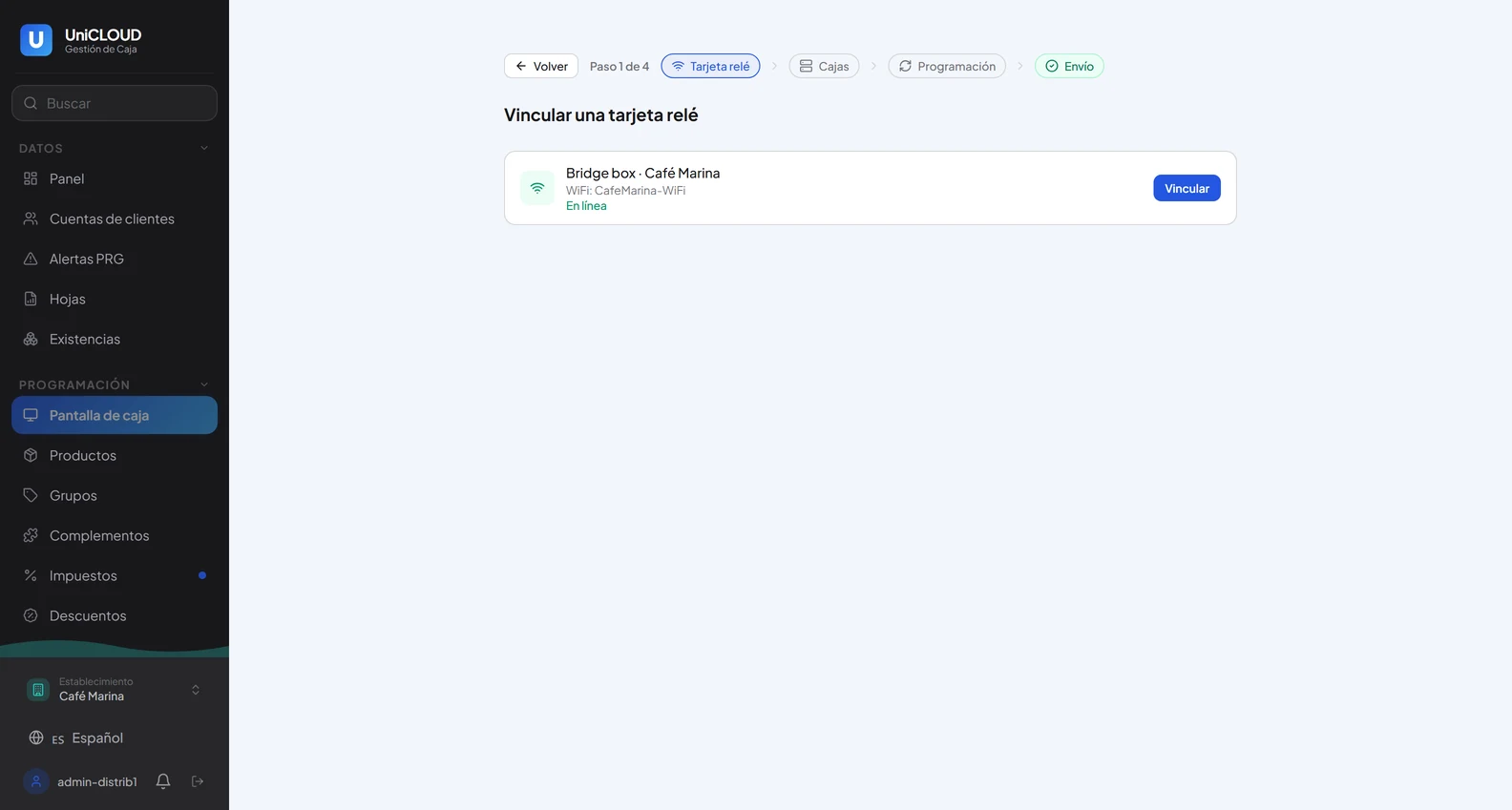
Compruebe que es la caja que puso en servicio para este establecimiento y pulse «Vincular».
Nota«No se ha encontrado ninguna tarjeta relé»: haga poner en servicio una caja de enlace para su distribuidor (A5). «Servicio de tarjetas relé no disponible»: vuelva a intentarlo en un momento.
Pantalla · Vincular la caja de enlace
C2Declare las cajas
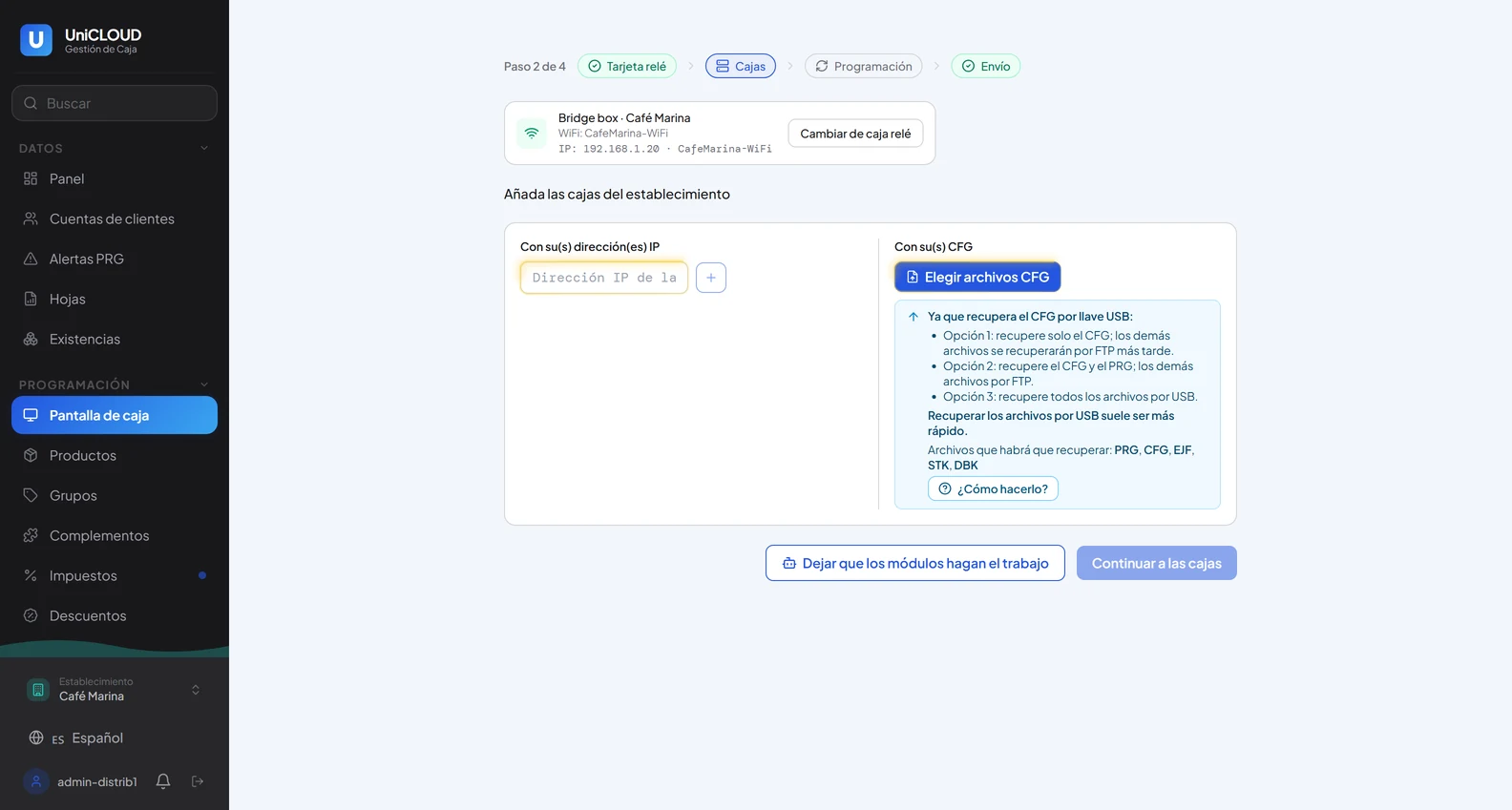
Revise la ficha de la caja de enlace: nombre, Wi-Fi, dirección IP.
Para cada caja, escriba su dirección IP. O pulse «Elegir archivos CFG» para subir su archivo CFG desde una memoria USB (varios a la vez).
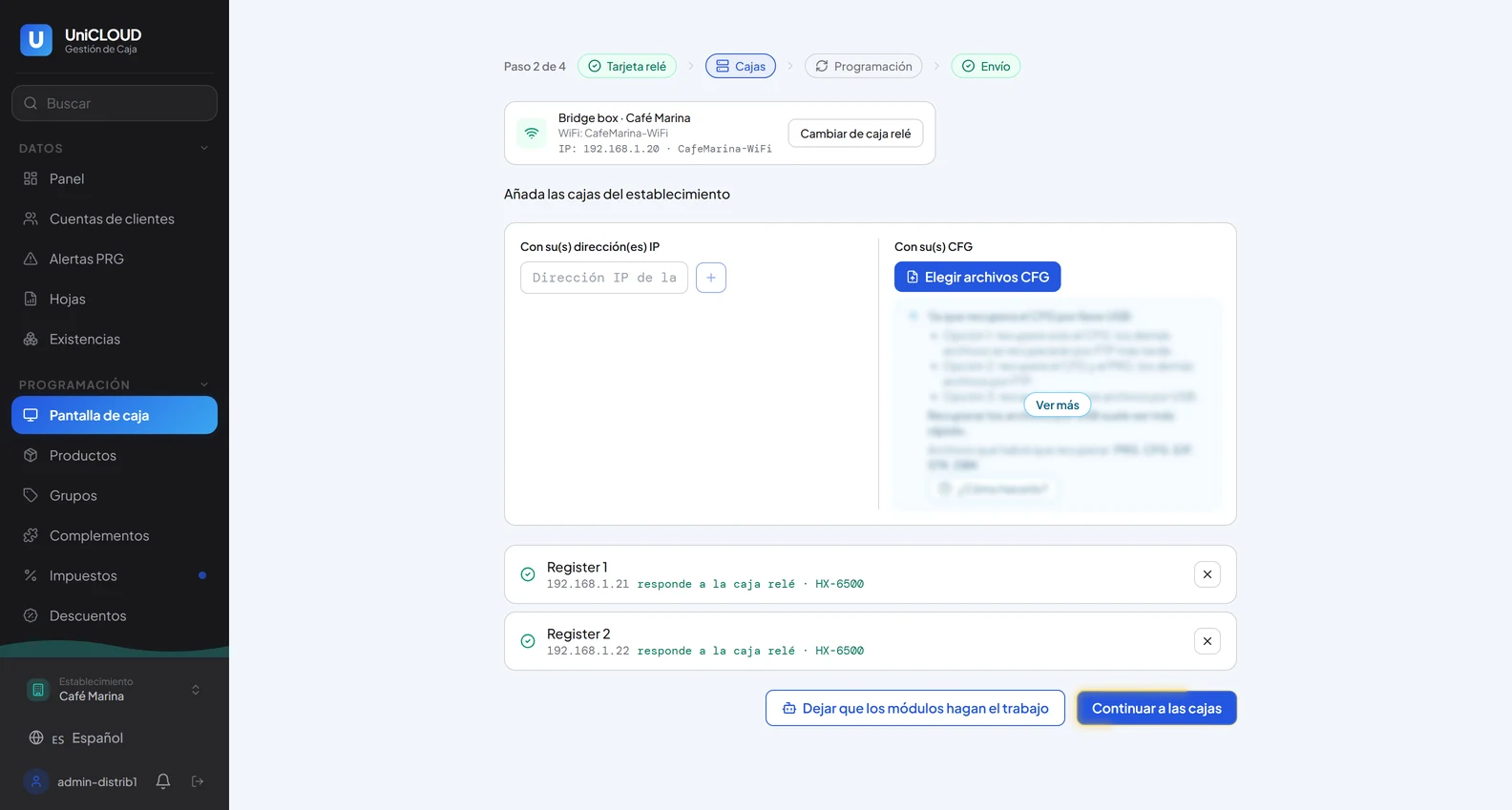
Espere a que cada caja indique «responde a la caja relé» con su modelo.
Pulse «Continuar a las cajas».
NotaUna línea roja significa que la caja de enlace no alcanza la caja: compruebe la dirección IP, el servidor FTP y que la caja muestre su pantalla de venta.
Pantalla · La ficha de la caja de enlace y la declaración de las cajasPantalla · Cada caja responde a la caja de enlace
Si usa una memoria USB: exporte los archivos desde la caja
Solo para una caja a la que la caja de enlace no llega, o si prefiere llevar los archivos. «¿Cómo hacerlo?» muestra las mismas teclas con fotos. La exportación escribe todos los archivos en la memoria USB de una sola vez.
En la caja
En el menú principal, abra «Programación».
Abra «Otros».
Pulse «Report Push Up».
En la lista de la izquierda, elija un envío aún no definido y póngale un nombre.
Añada los informes a exportar, en orden: «Cargar/Guardar USB» (Program File), «Stock» (Stock Quantity Backup), «Reservas» (Deposit Book Data Backup), «Diario electrónico» (EJF) y de nuevo «Cargar/Guardar USB» (Configure File).
Marque «Push up via USB» y luego OK.
«Salida», hasta el menú principal.
En el menú principal, pulse «Report Push Up».
Pulse el envío que acaba de crear.
Pulse «Push Up Start»: los archivos se escriben en la memoria USB.
NotaMantenga una carpeta por caja en la memoria USB: la caja nombra sus propios archivos (HX-6500.prg, HX-6500.cfg…).
C3Haga la copia de seguridad de las cajas
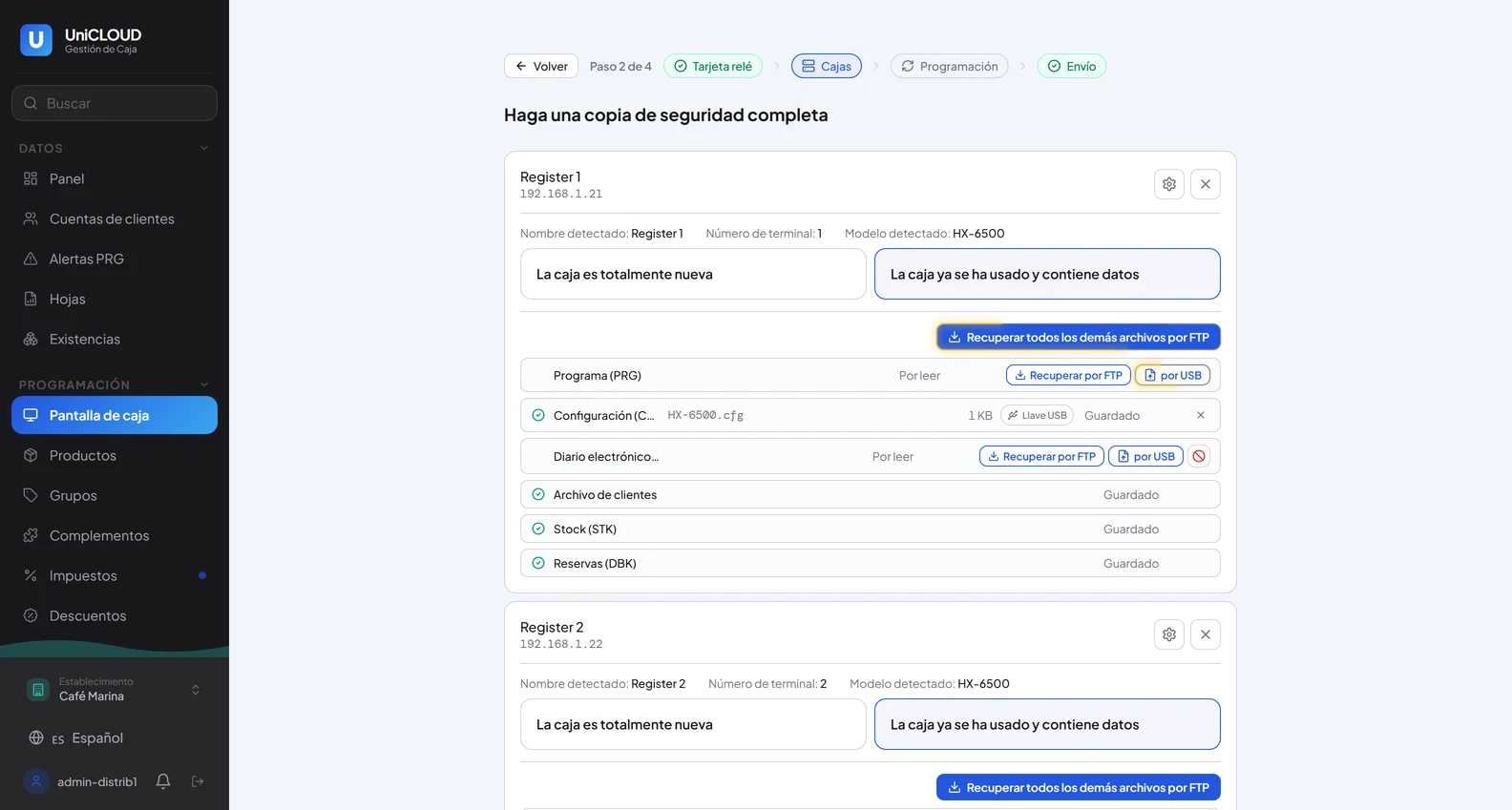
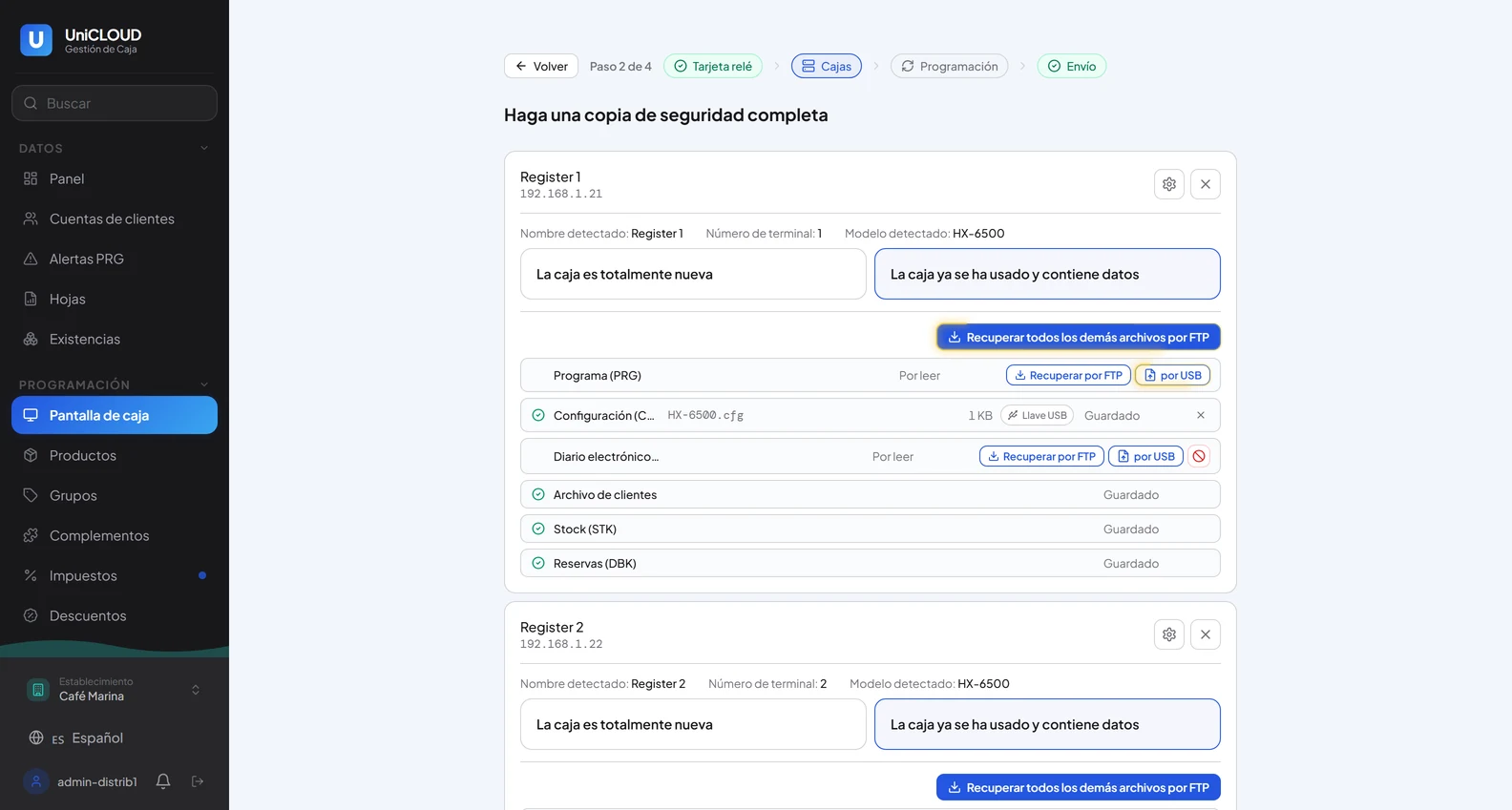
Para cada caja, indique si es nueva o si «ya se ha usado y contiene datos».
Para una caja usada, pulse «Recuperar todos los demás archivos por FTP»: la caja de enlace lee el programa (PRG), la configuración (CFG), el diario y los demás archivos. Cualquier archivo puede subirse también «por USB».
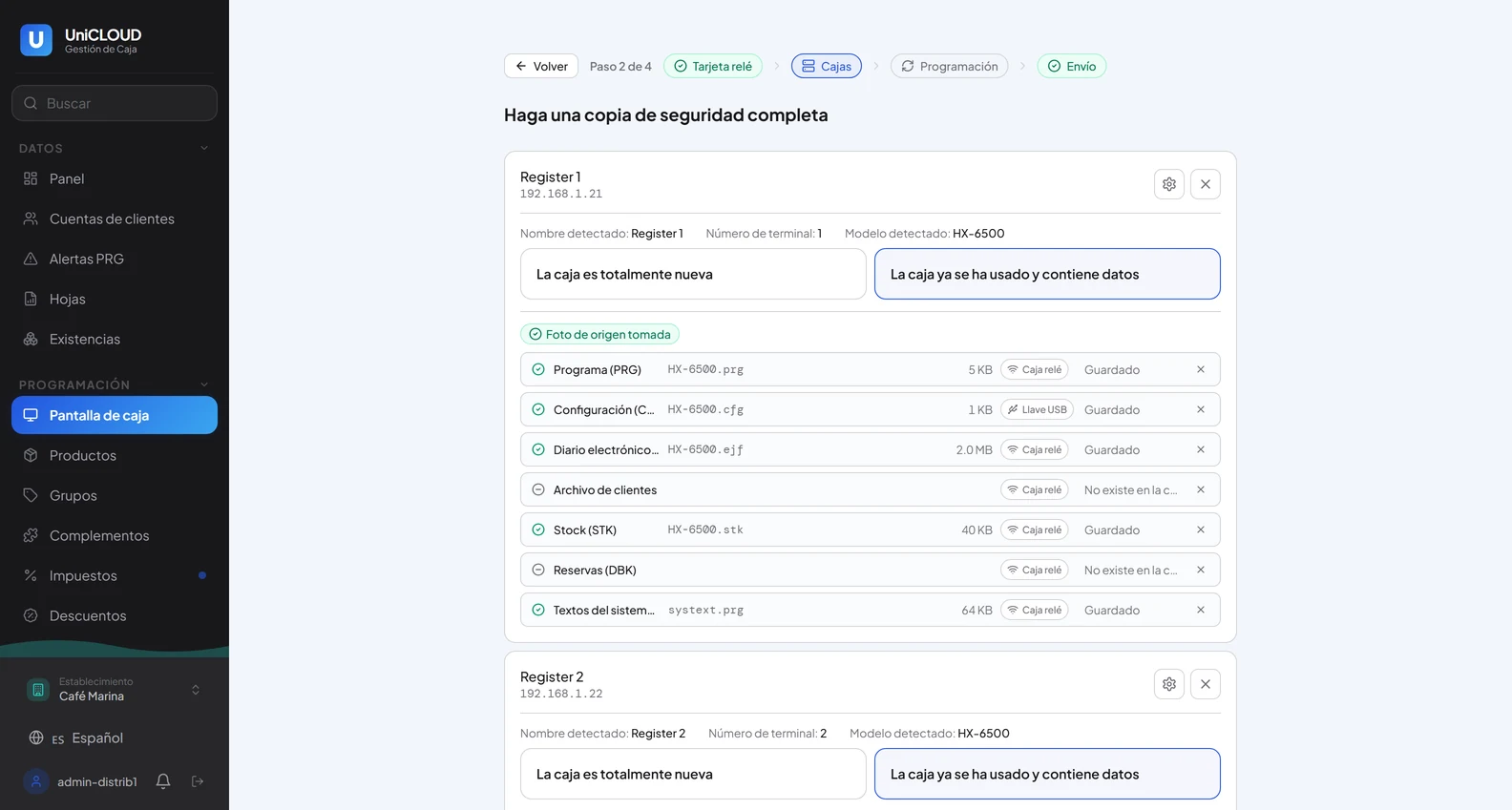
Espere a «Foto de origen tomada». Un archivo que no existe en la caja se marca «No existe en la caja».
Repita en cada caja y pulse «Continuar con la prueba de comunicación» al final de la página.
NotaLa foto de origen se conserva 30 días: la caja puede restaurarse desde la consola (E2).
Pantalla · Caja nueva o usadaPantalla · La ficha de la foto de origen antes de la recuperaciónPantalla · Foto de origen tomada
C4Realice la prueba de comunicación
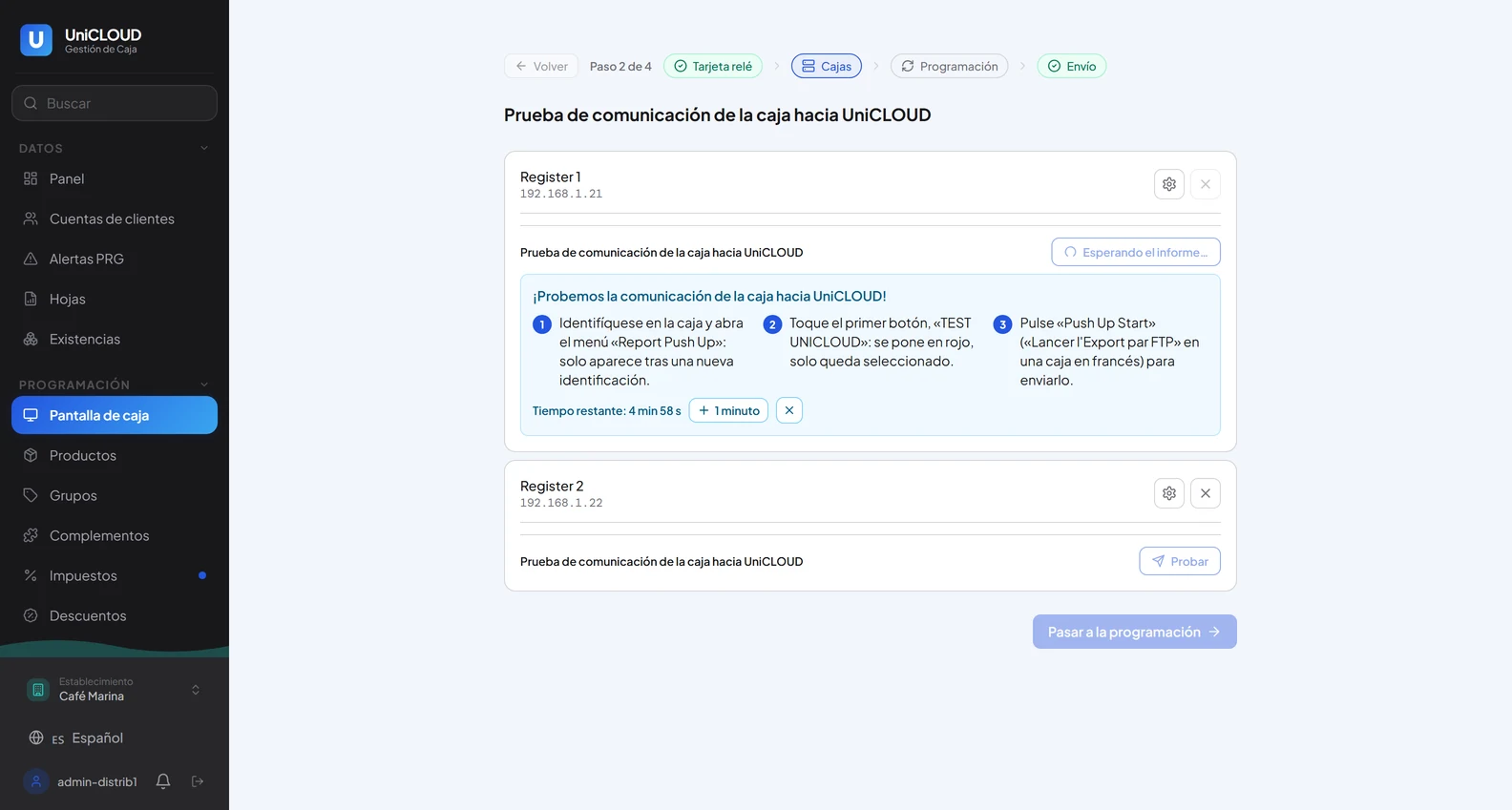
La prueba se inicia sola en la primera caja: UniCLOUD prepara en ella un informe de prueba y espera.
En la caja: identifíquese y abra «Report Push Up».
Toque el primer botón, «TEST UNICLOUD».
Pulse «Push Up Start» para enviar el informe.
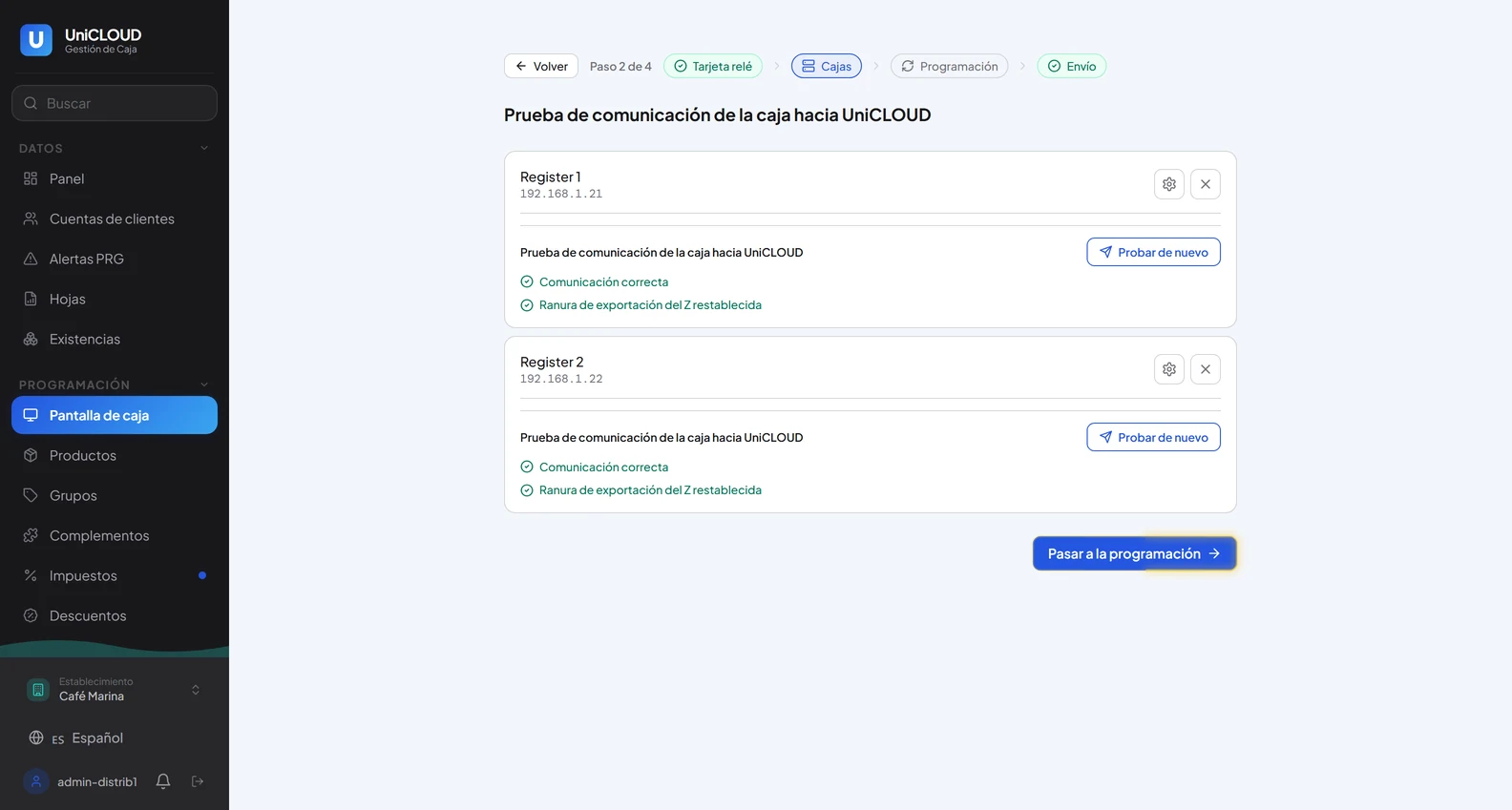
Espere a «Comunicación correcta» y «Ranura de exportación del Z restablecida» en la línea de la caja.
Pulse «Probar» en la caja siguiente y luego «Pasar a la programación».
NotaLa cuenta atrás da cinco minutos; «+ 1 minuto» la prolonga. Si el menú no aparece, cierre la sesión en la caja y vuelva a identificarse. Si la prueba expira: caja en su pantalla de venta, caja de enlace en línea, luego «Probar de nuevo».
Pantalla · A la espera del informe de la cajaPantalla · Las dos cajas probadas
C5Elija la caja de referencia y resuelva los conflictos
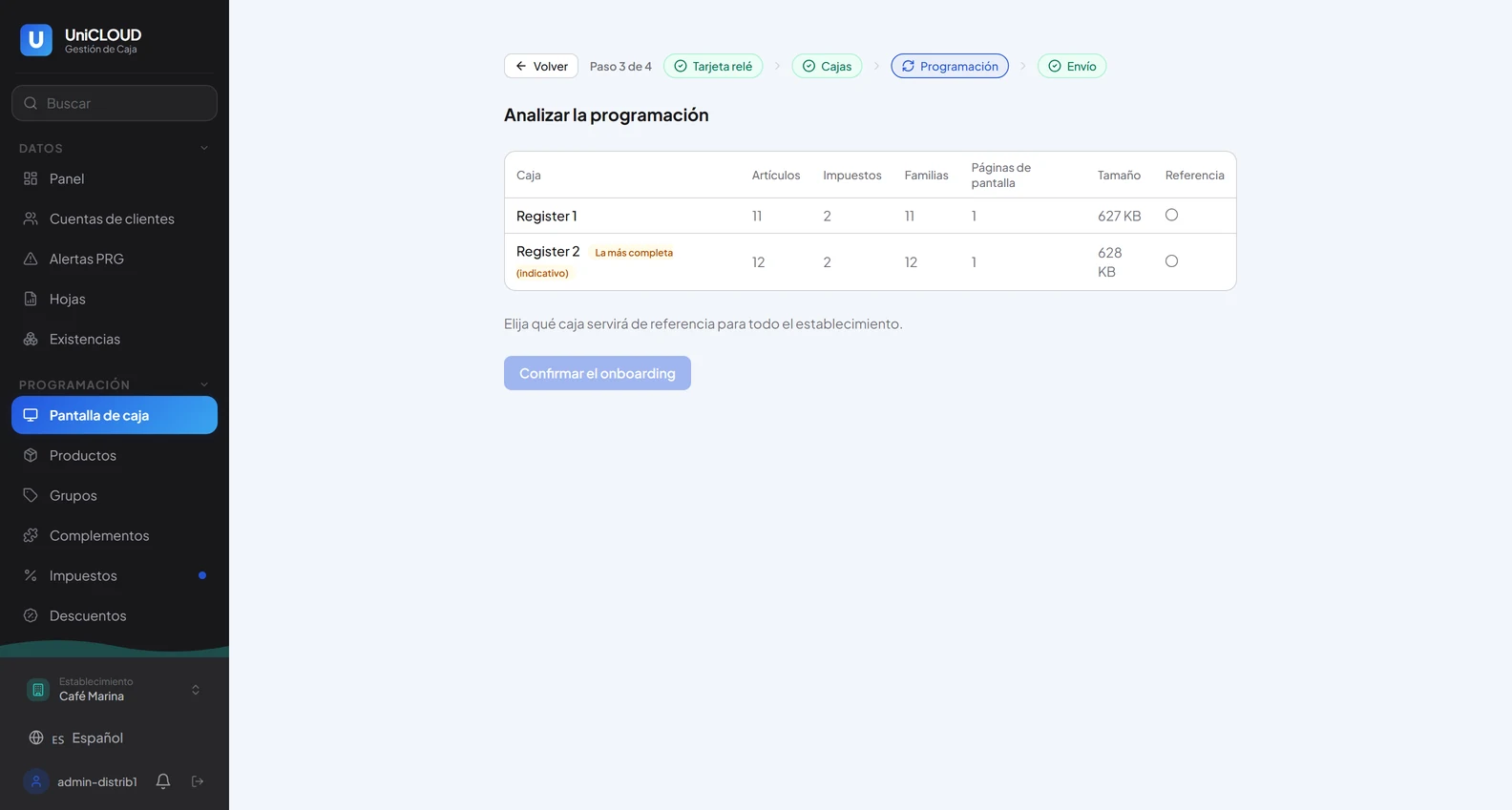
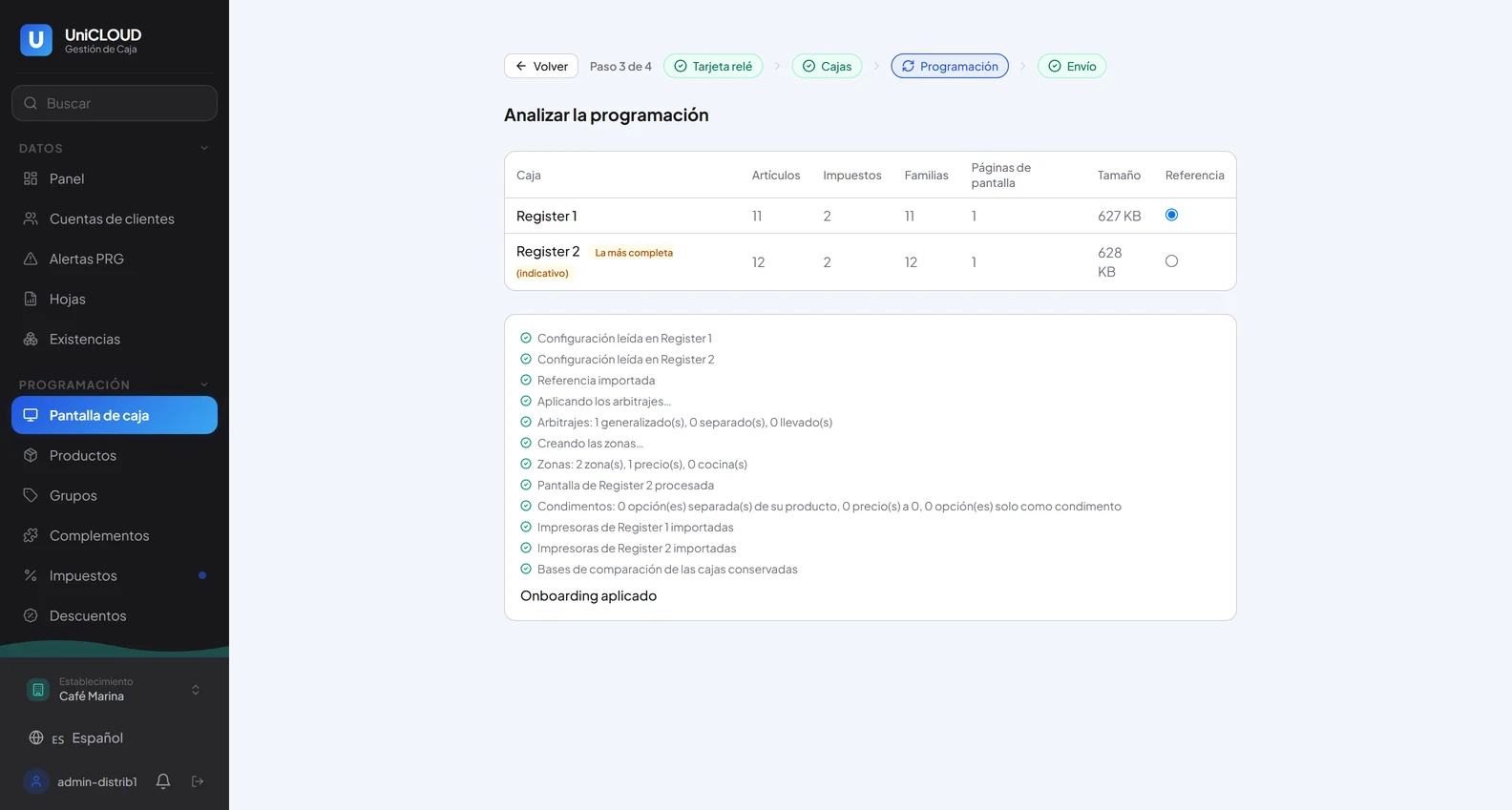
Marque la caja de «Referencia», aunque los programas parezcan idénticos: su programa pasa a ser el del establecimiento. La caja señalada como «La más completa» es la elección habitual.
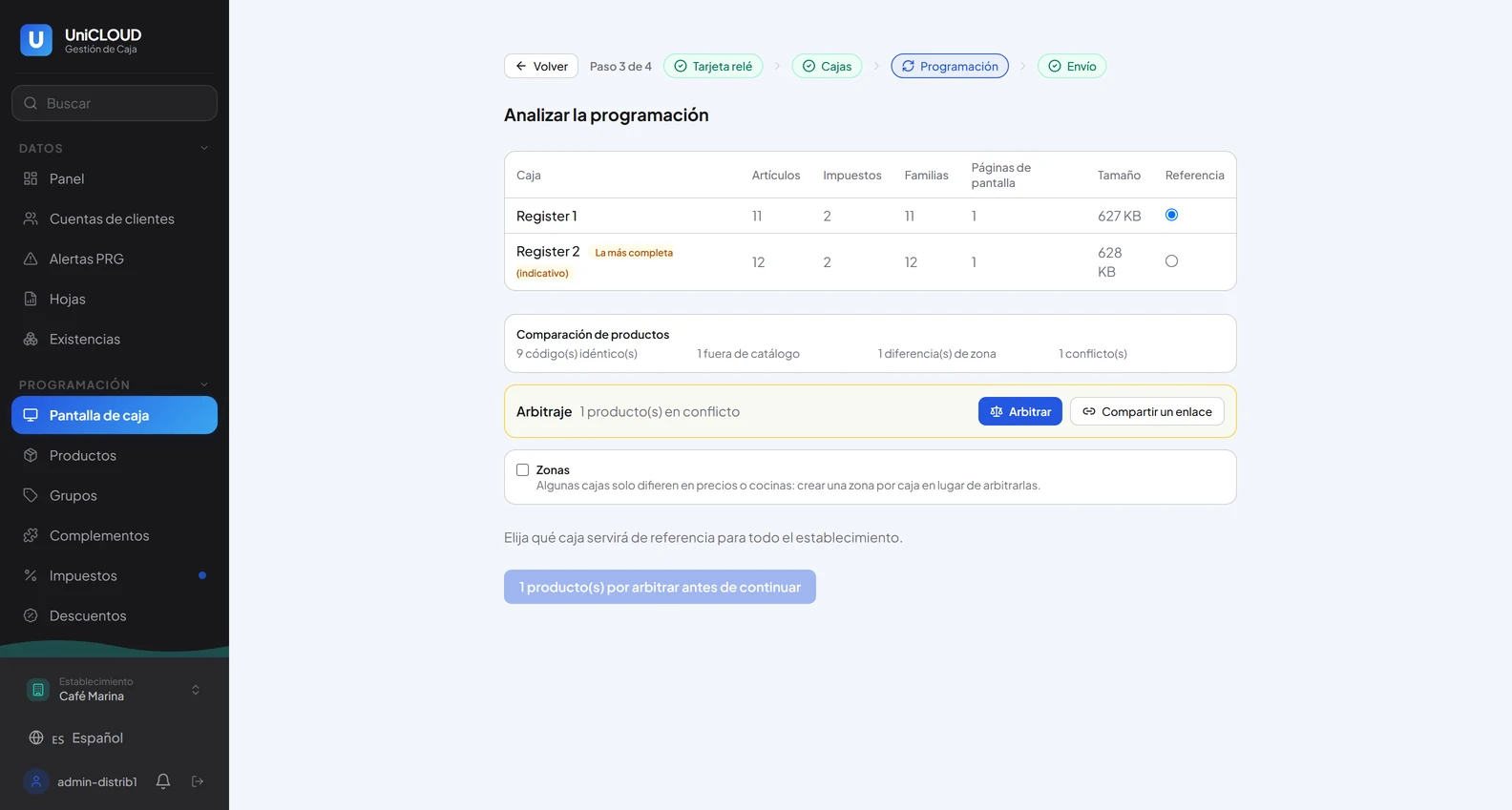
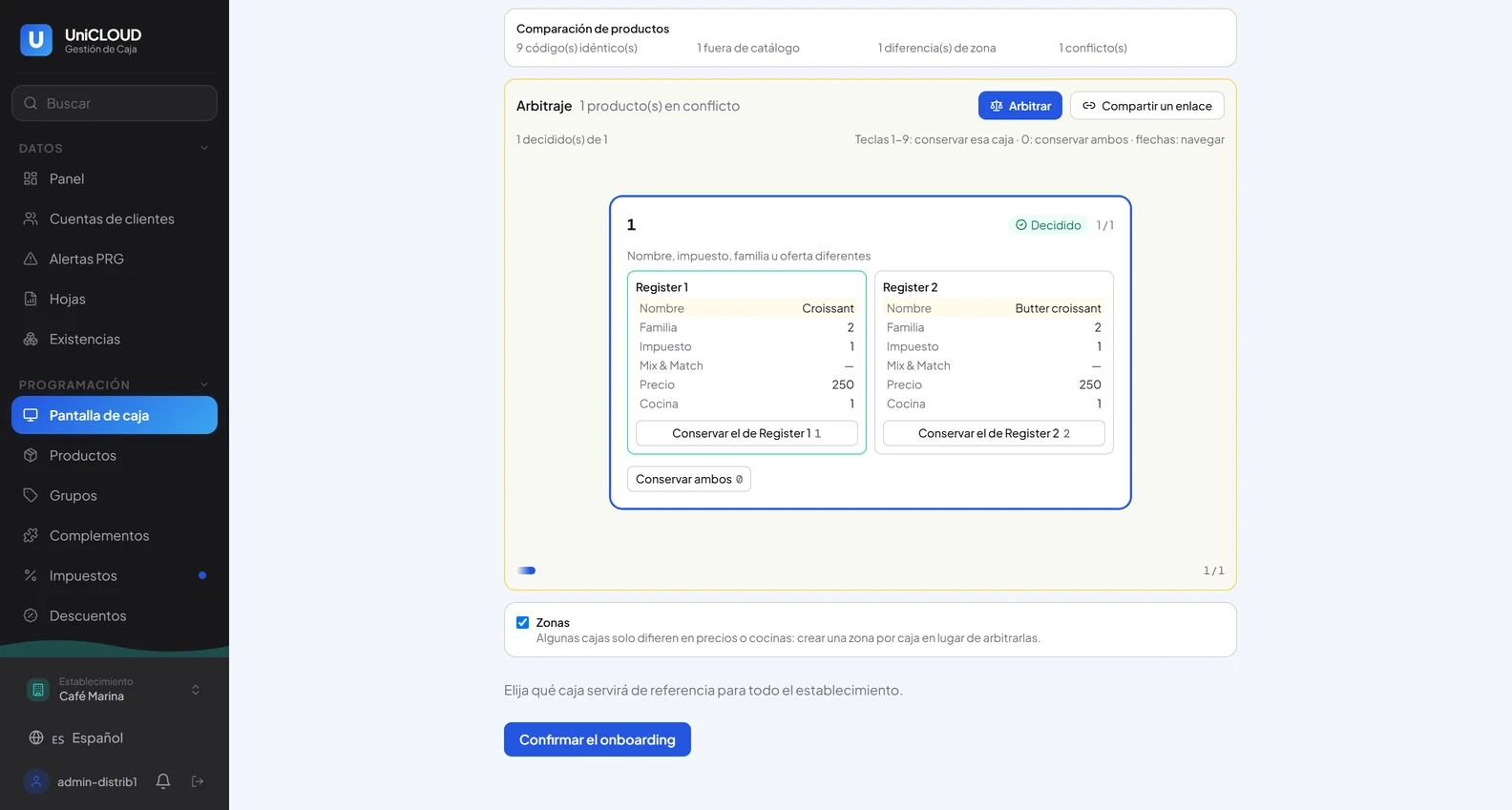
Lea la comparación: códigos idénticos, productos presentes en una sola caja («fuera de catálogo»), diferencias de zona (mismo producto, otro precio o cocina) y conflictos (mismo código, producto distinto).
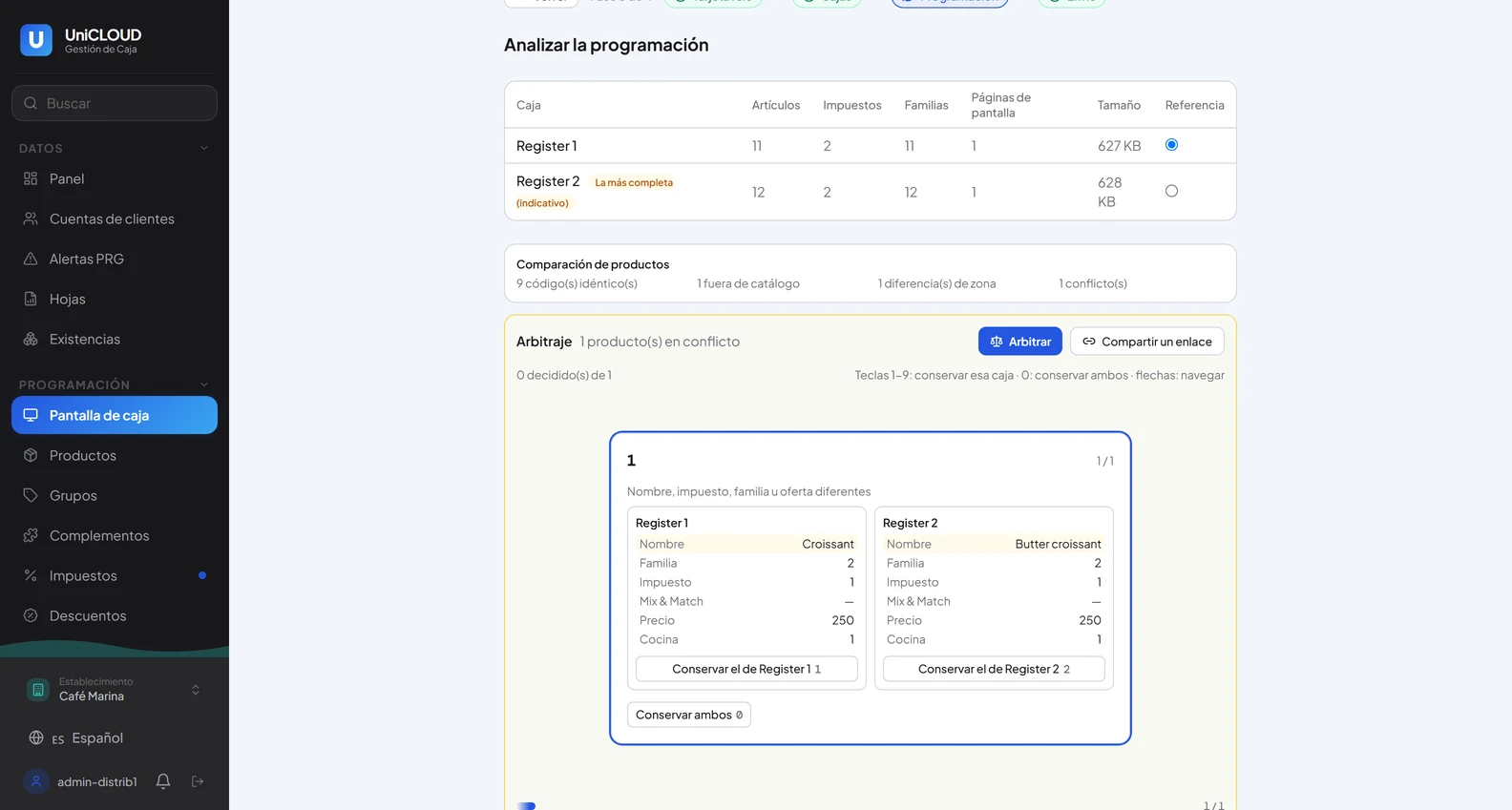
Pulse «Arbitrar»: una ficha por producto en conflicto, una columna por caja. Conserve la versión de una caja («Conservar el de Register 1») o «Conservar ambos», que da un código nuevo al segundo producto. Las teclas 1 a 9 conservan la versión de esa caja, 0 conserva ambas y las flechas navegan.
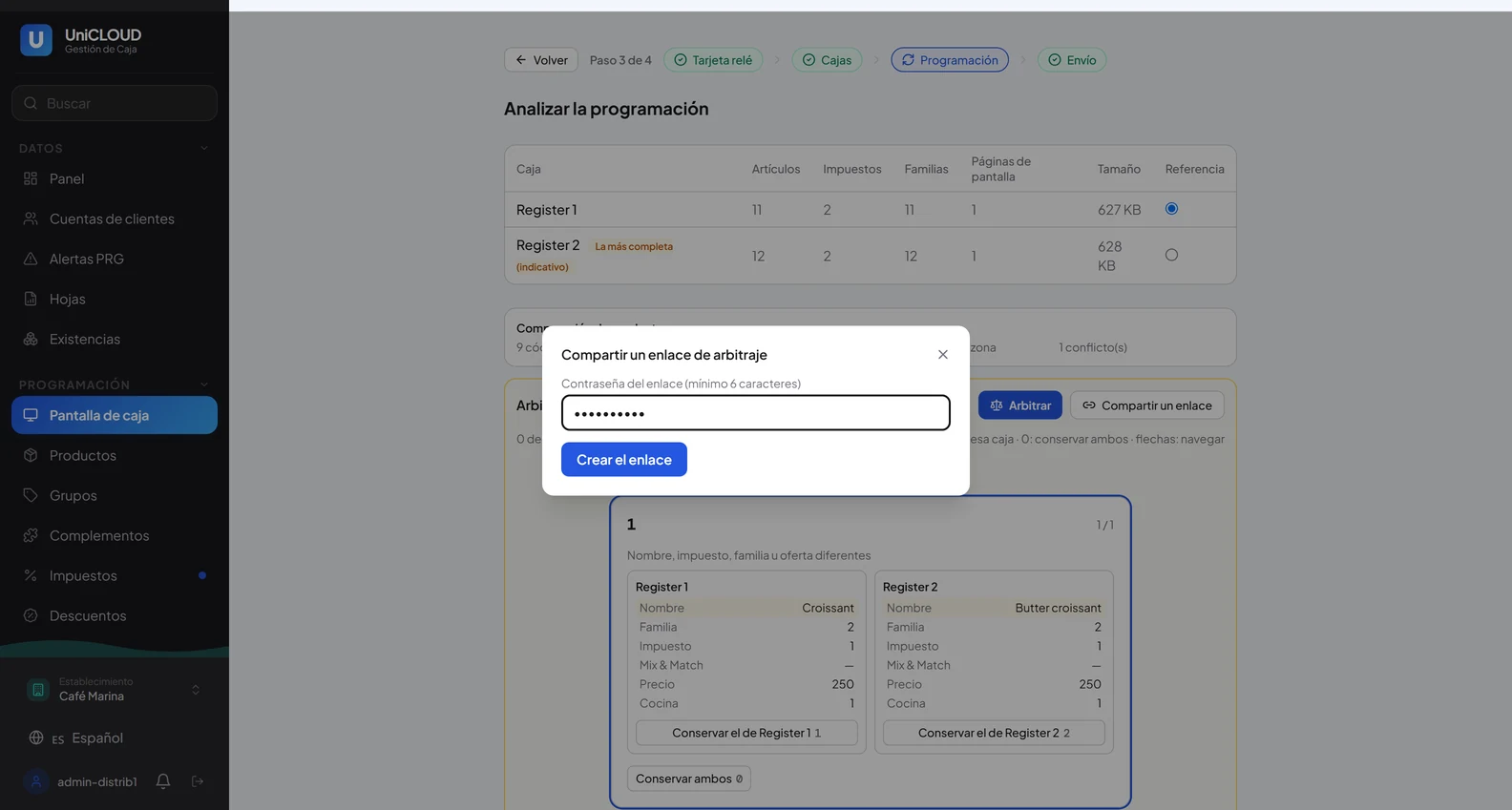
O pulse «Compartir un enlace»: escriba una contraseña (6 caracteres como mínimo) y pulse «Crear el enlace». El comerciante abre el enlace en cualquier dispositivo y resuelve los conflictos; la pantalla lo sigue en directo.
Nota«Zonas» conserva una tarifa por caja.
Pantalla · El análisis de la programaciónPantalla · La comparación de productosPantalla · Una ficha por conflictoPantalla · Compartir un enlace
C6Confirme el onboarding y elija el modo de negocio
Cuando no queda ningún conflicto, pulse «Confirmar el onboarding»: el programa de referencia se importa en UniCLOUD (productos, impuestos, familias, pantalla, impresoras, zonas).
Espere a «Onboarding aplicado». Aún no se ha enviado nada a las cajas.
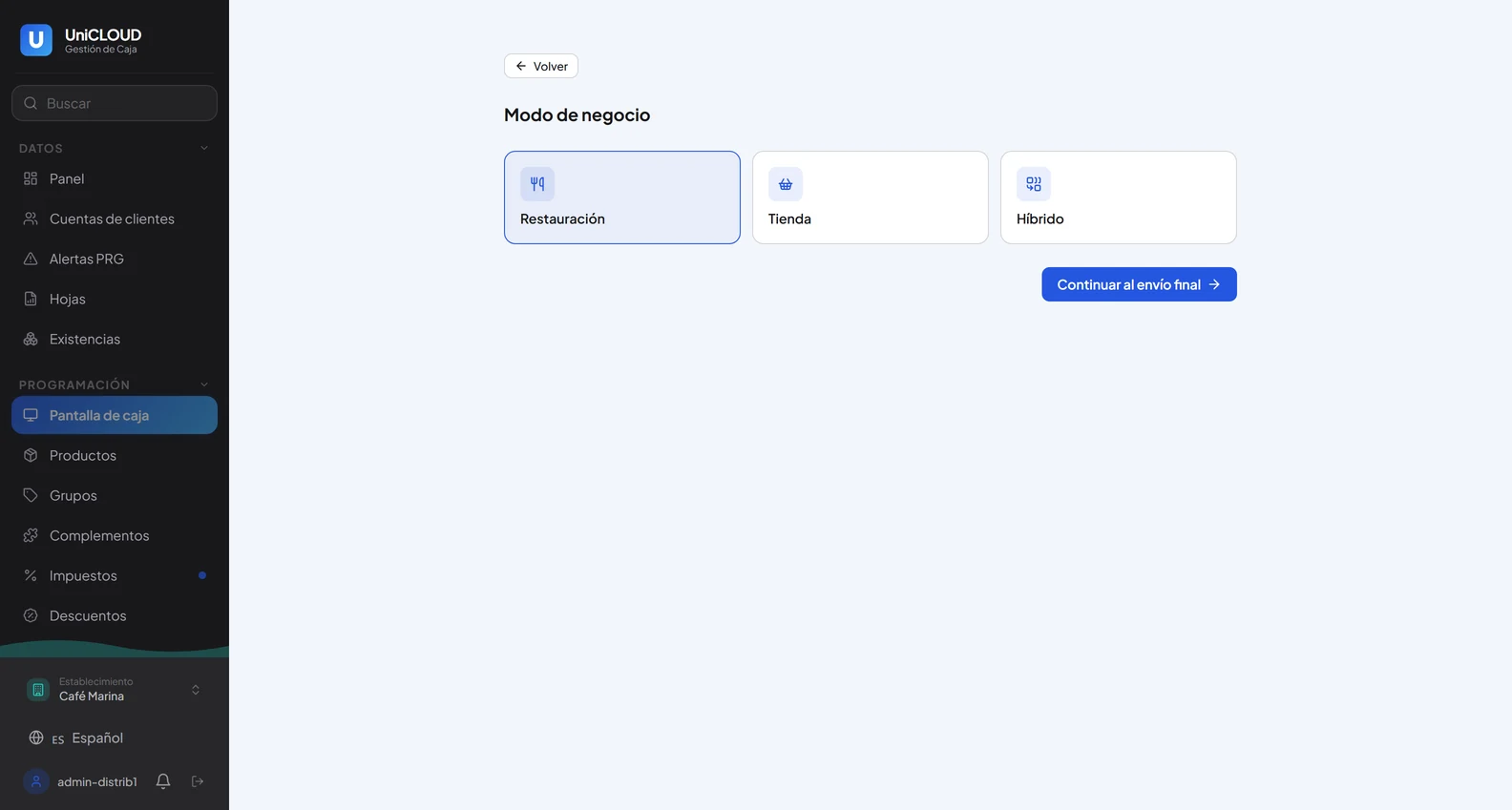
Pulse «Restauración», «Tienda» o «Híbrido»: la elección decide qué páginas ve el comerciante.
Pulse «Continuar al envío final».
NotaPara una tienda, aquí aparece una importación de los archivos anteriores de Uniwell Lynx. El aviso amarillo sobre los productos sin grupo de clasificación no requiere acción.
Pantalla · Listo para confirmarPantalla · Onboarding aplicadoPantalla · El modo de negocio
C7Envíe el programa a las cajas
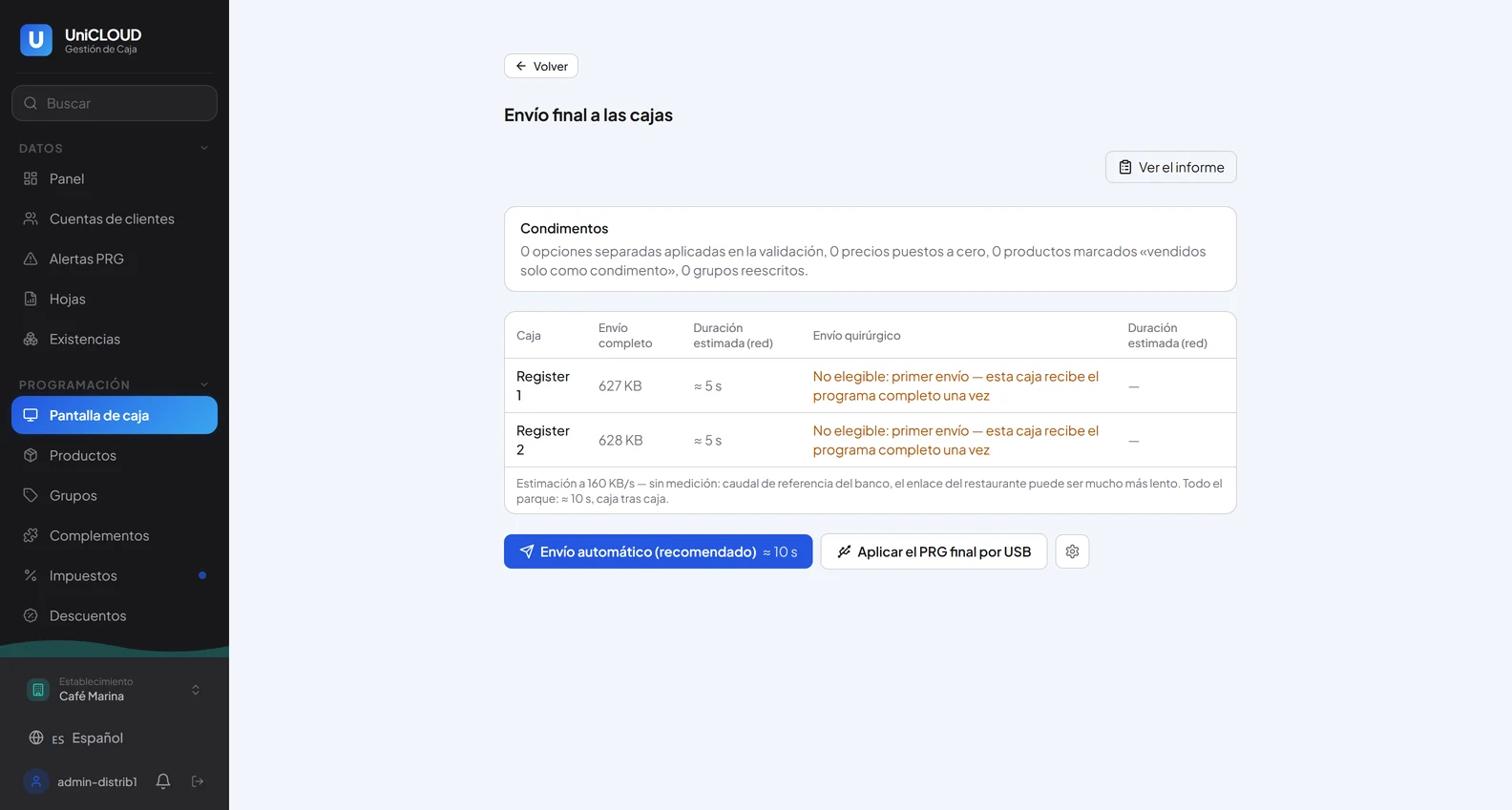
Elija un momento tranquilo: cada caja queda indisponible mientras recibe el programa y se reinicia. Las cajas deben mostrar su pantalla de venta, no el menú de gestión.
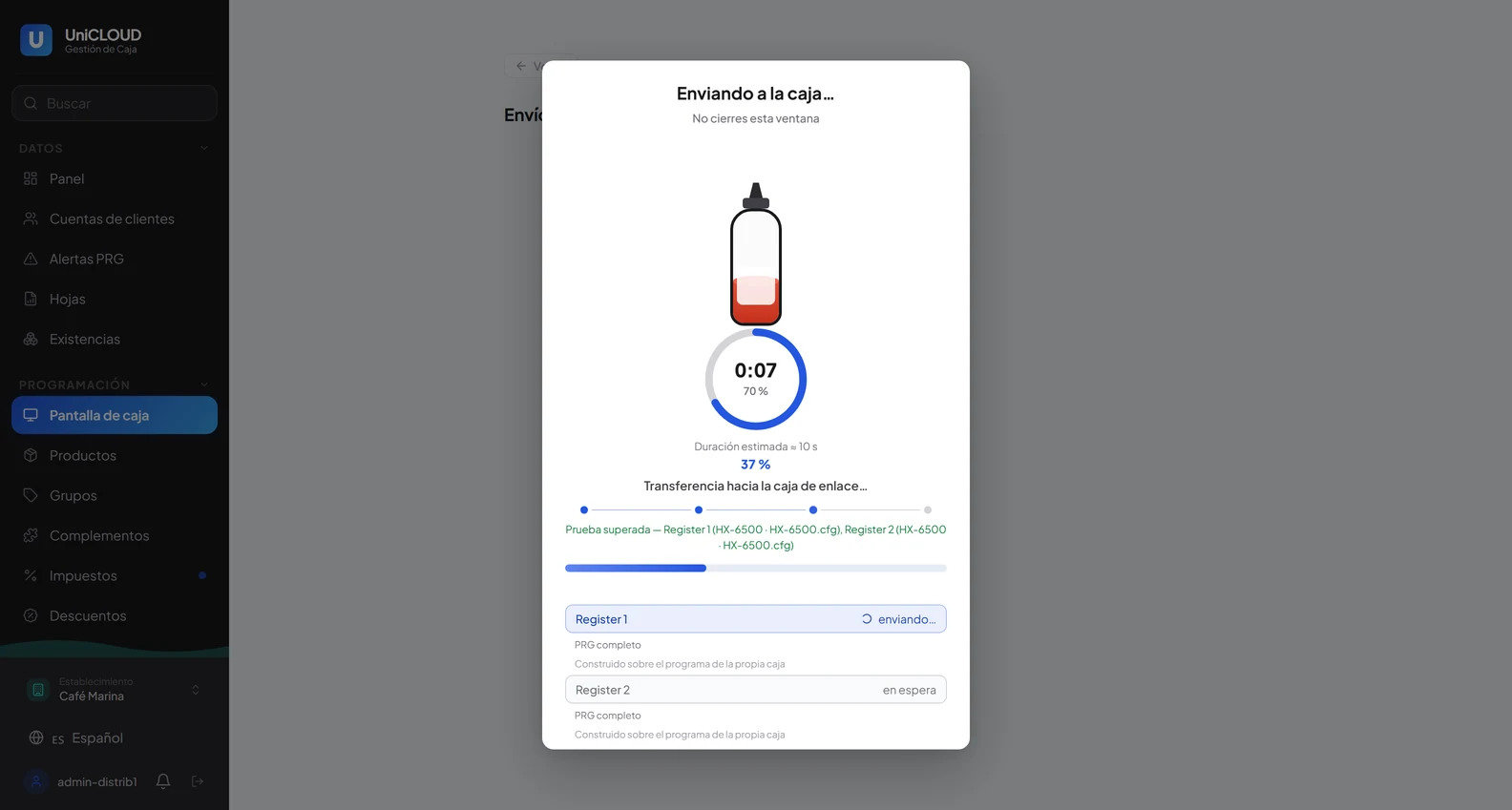
Pulse «Envío automático (recomendado)». «Aplicar el PRG final por USB» prepara los archivos en su lugar.
No cierre la ventana. Si se supera la estimación, el envío continúa: espere.
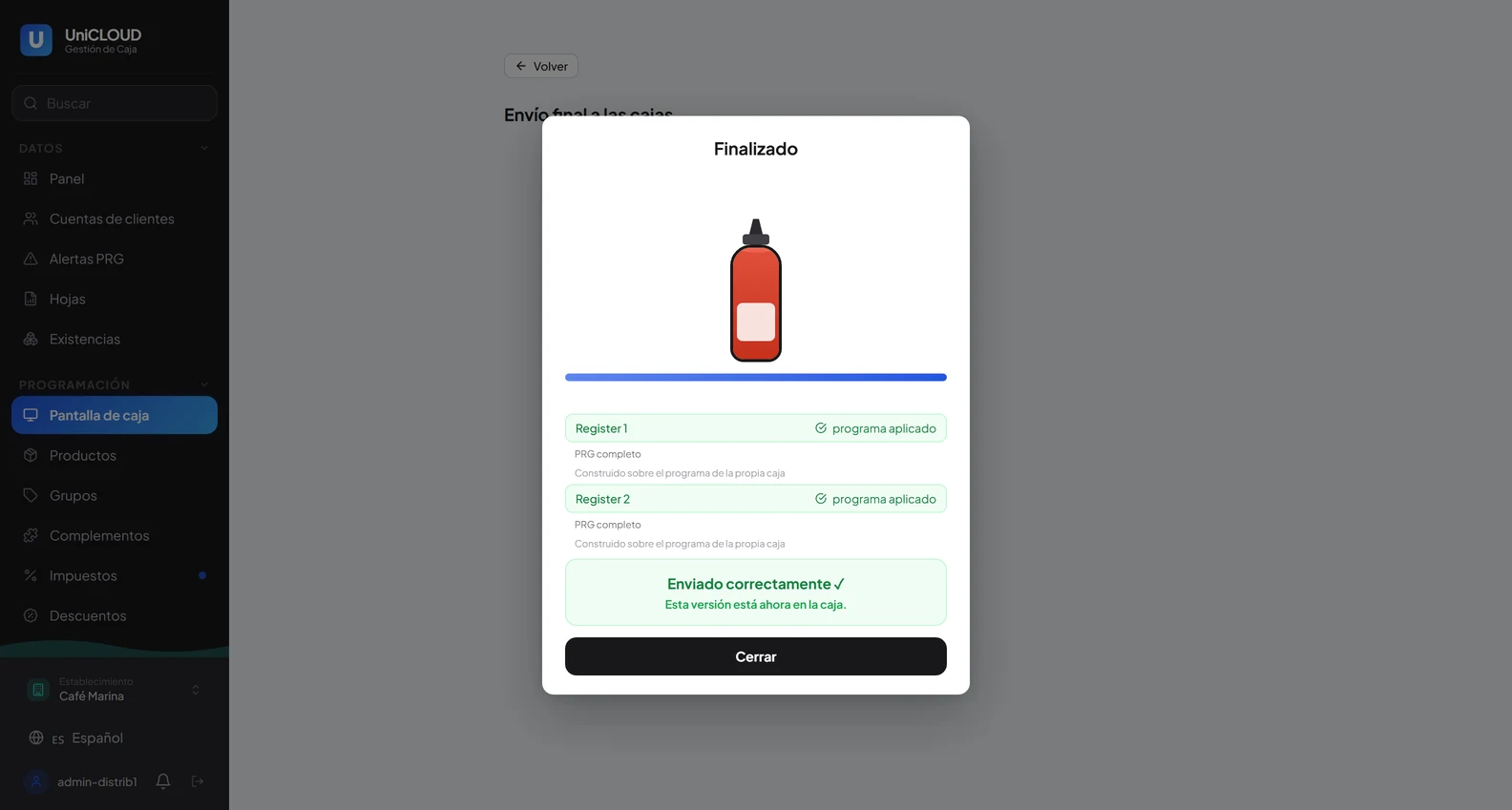
«Enviado correctamente»: cada caja confirma el programa aplicado. «recibido, aún no aplicado»: la caja estaba ocupada; aplicará el programa en su próximo reinicio.
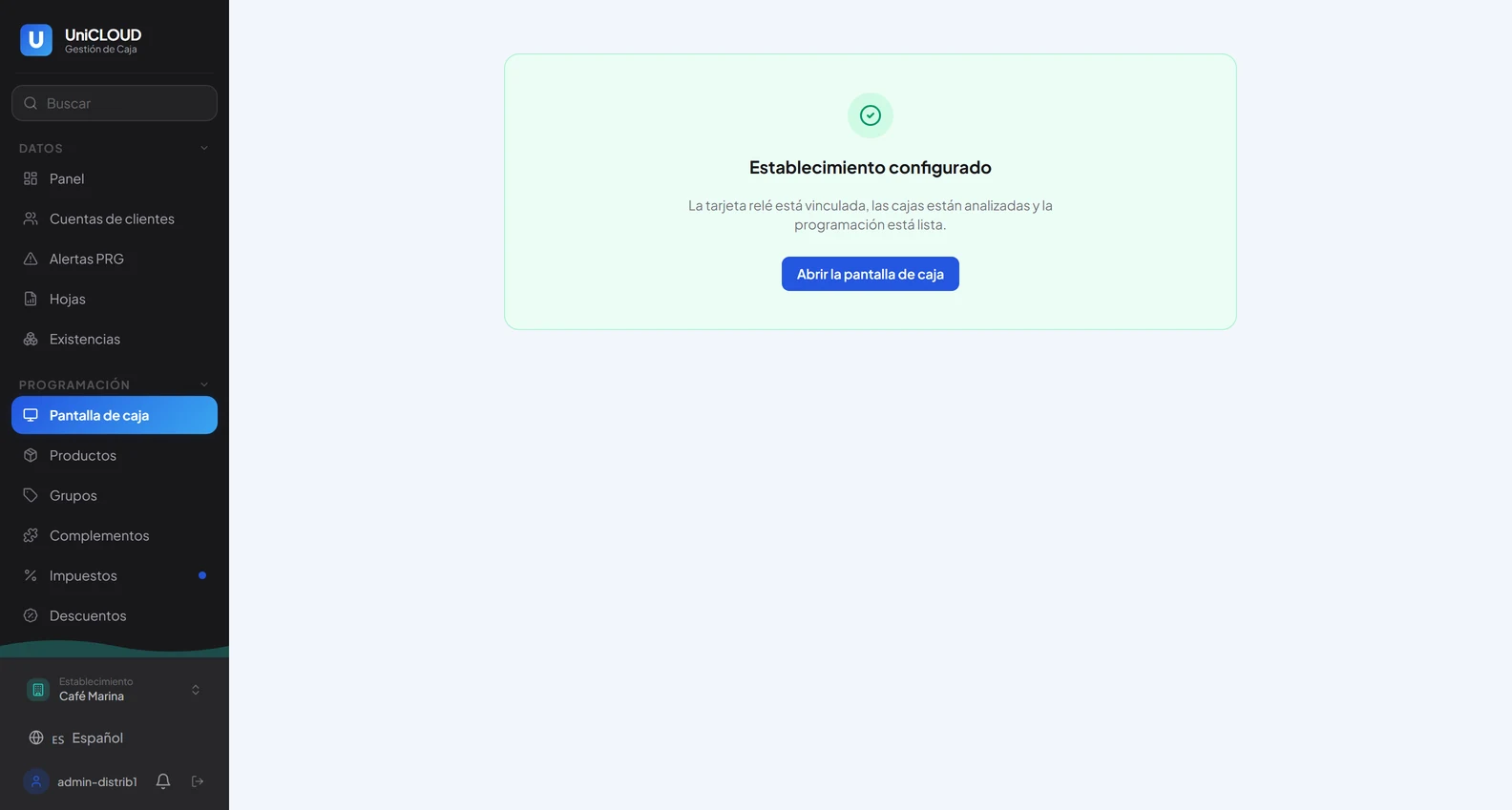
Pulse «Cerrar» y luego «Abrir la pantalla de caja».
Reinicie cada caja una vez: la configuración (CFG) solo se tiene en cuenta tras un reinicio.
Nota«Ver el informe» muestra el informe de cambios que se guarda en la consola.
Pantalla · El envío finalPantalla · Envío en cursoPantalla · Enviado y aplicadoPantalla · Establecimiento configurado
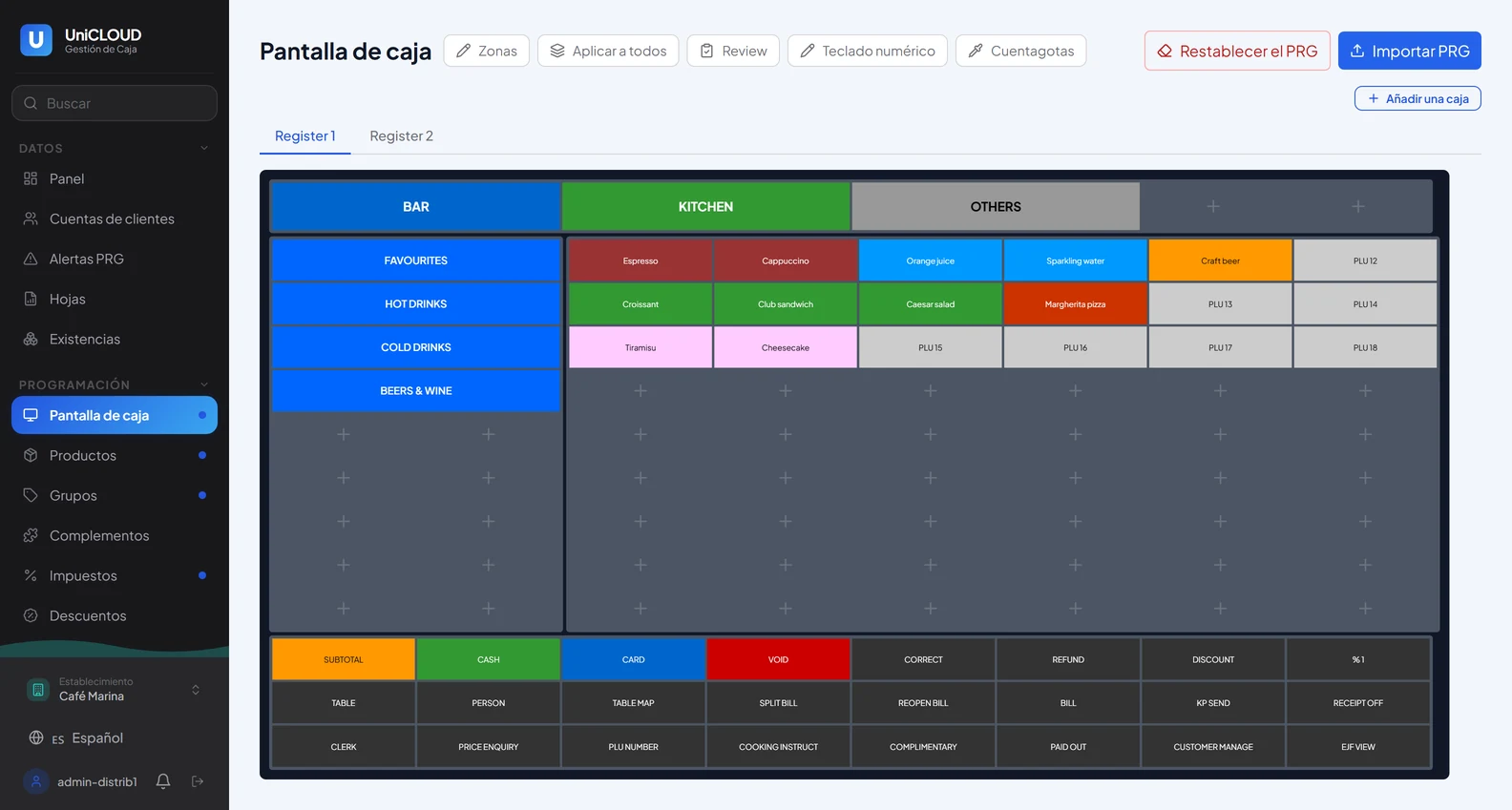
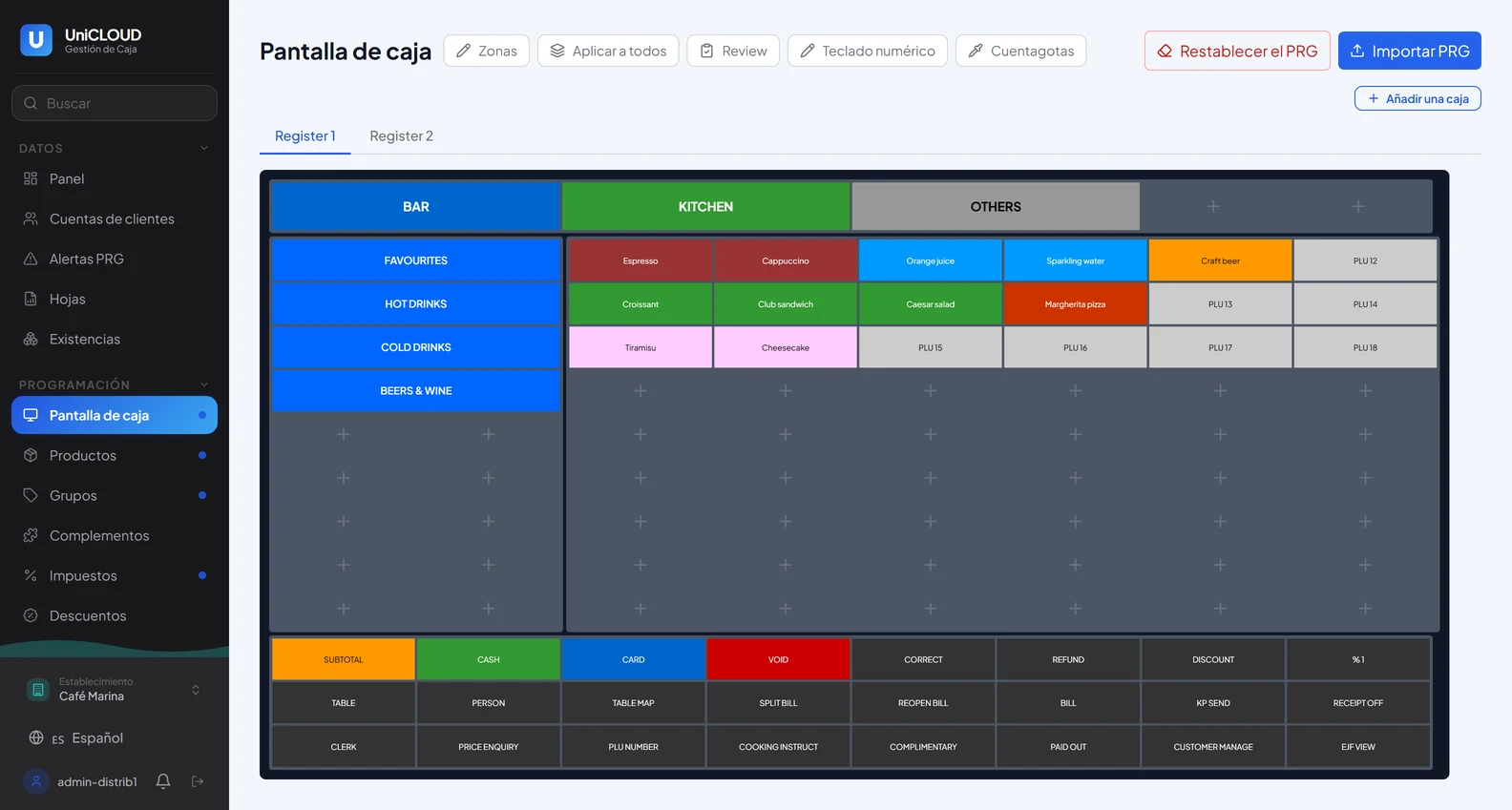
En Programación, abra «Pantalla de caja»: una pestaña por caja.
La pantalla muestra la caja tal cual es: grupos de páginas, categorías, teclas de producto y teclas de función.
Haga clic en una tecla para modificarla. Los cambios se envían a las cajas desde aquí, a través de la caja de enlace.
Nota«Añadir una caja», arriba a la derecha, añade una caja más adelante (E3).
Pantalla · La pantalla de caja tras el alta
D2El primer día
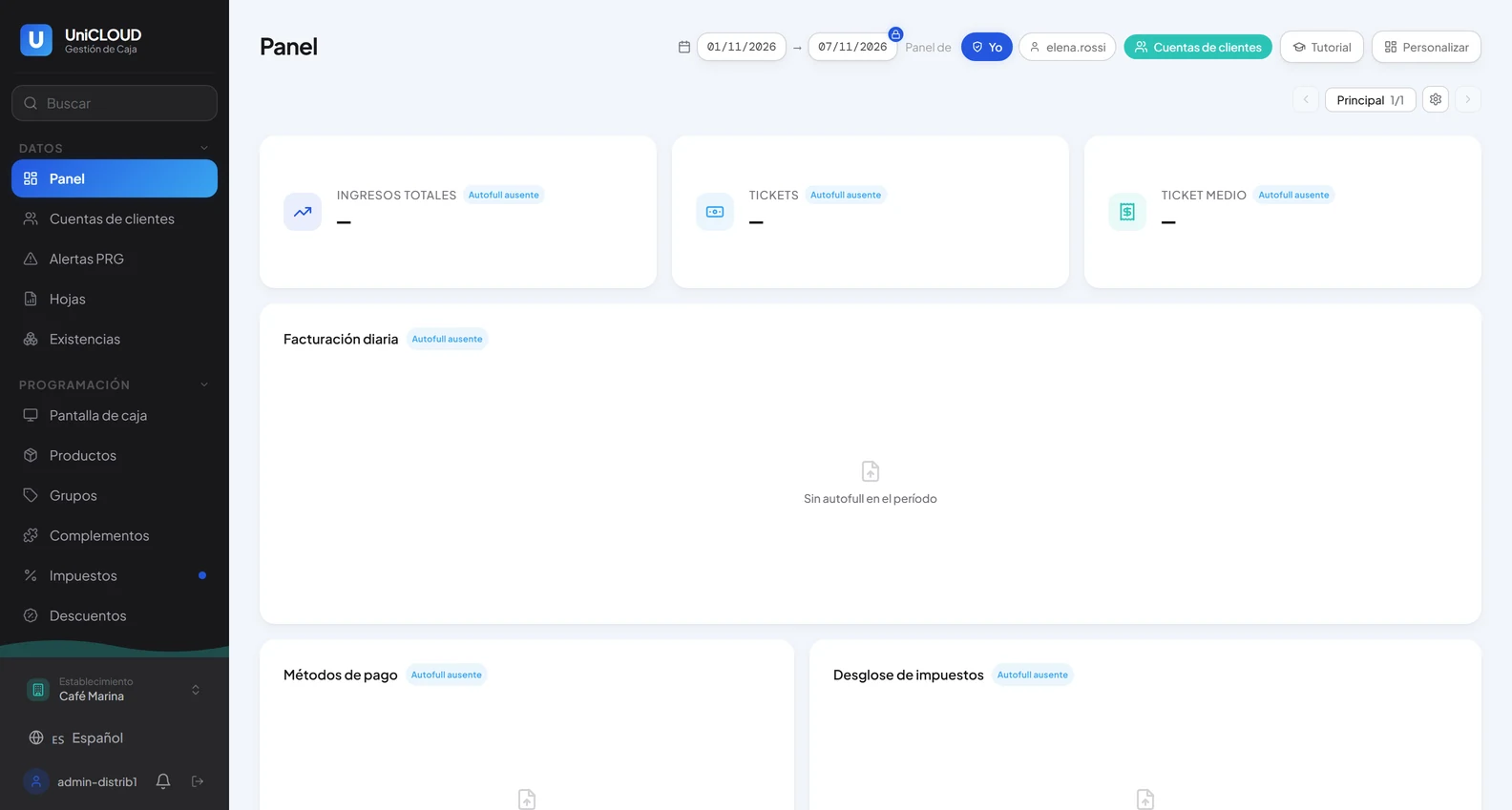
Abra el panel: sigue vacío hasta que la caja envíe su primer informe Z (cierre del día). La pantalla llama «autofull» a ese archivo.
A partir de entonces, ventas, medios de pago e impuestos se actualizan con cada informe.
Pantalla · El panel antes del primer informe Z
D3Vea UniCLOUD como el comerciante
En la consola, abra la ficha del cliente y busque la línea del usuario.
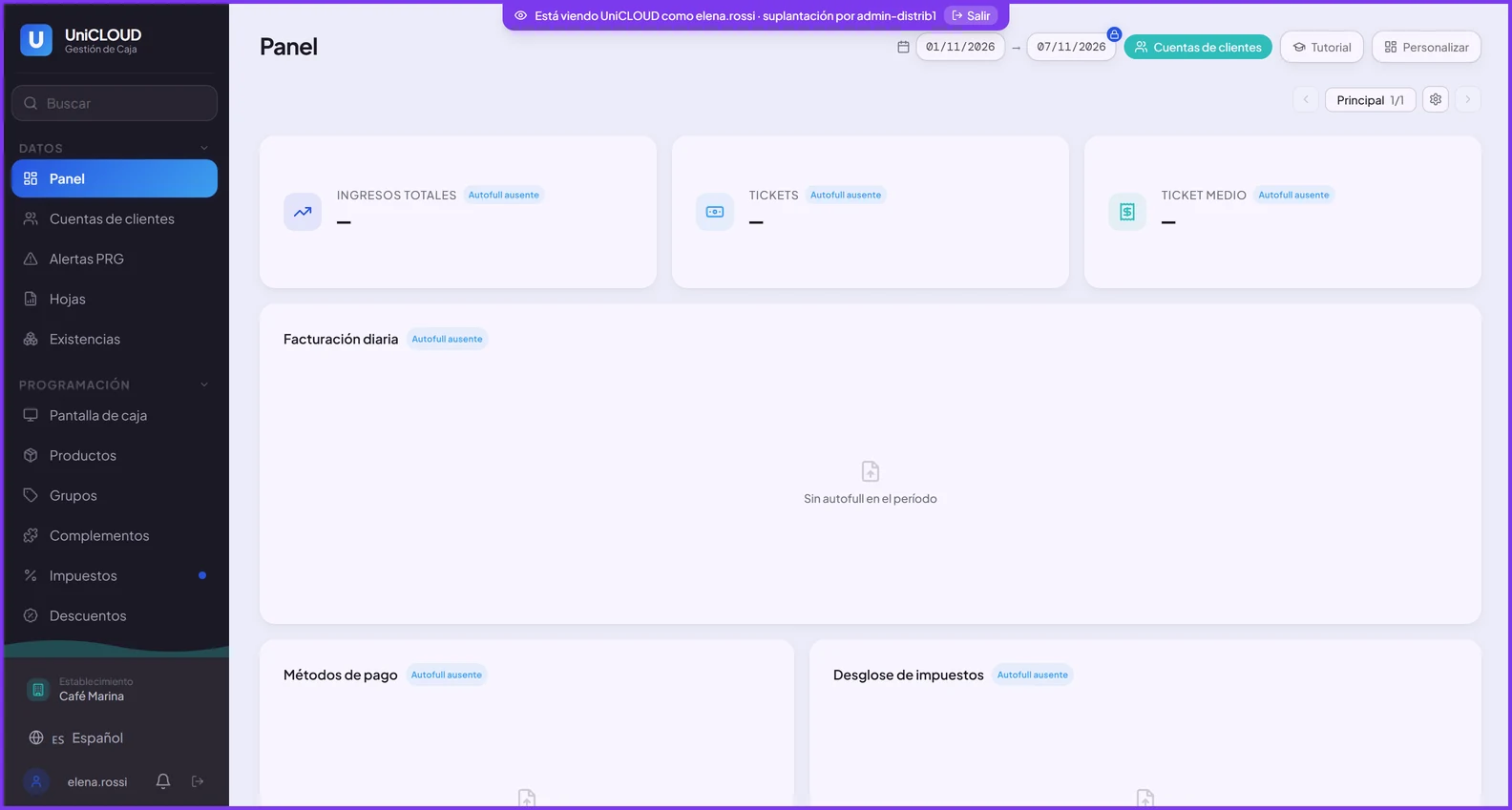
Pulse el icono del ojo: el UniCLOUD del comerciante se abre en una pestaña nueva con los derechos del propio comerciante. Cada cambio que haga allí queda registrado.
Un banner recuerda qué cuenta está viendo. Pulse «Salir» para cerrarla.
Pantalla · El icono del ojo en la línea del usuarioPantalla · La vista del comerciante
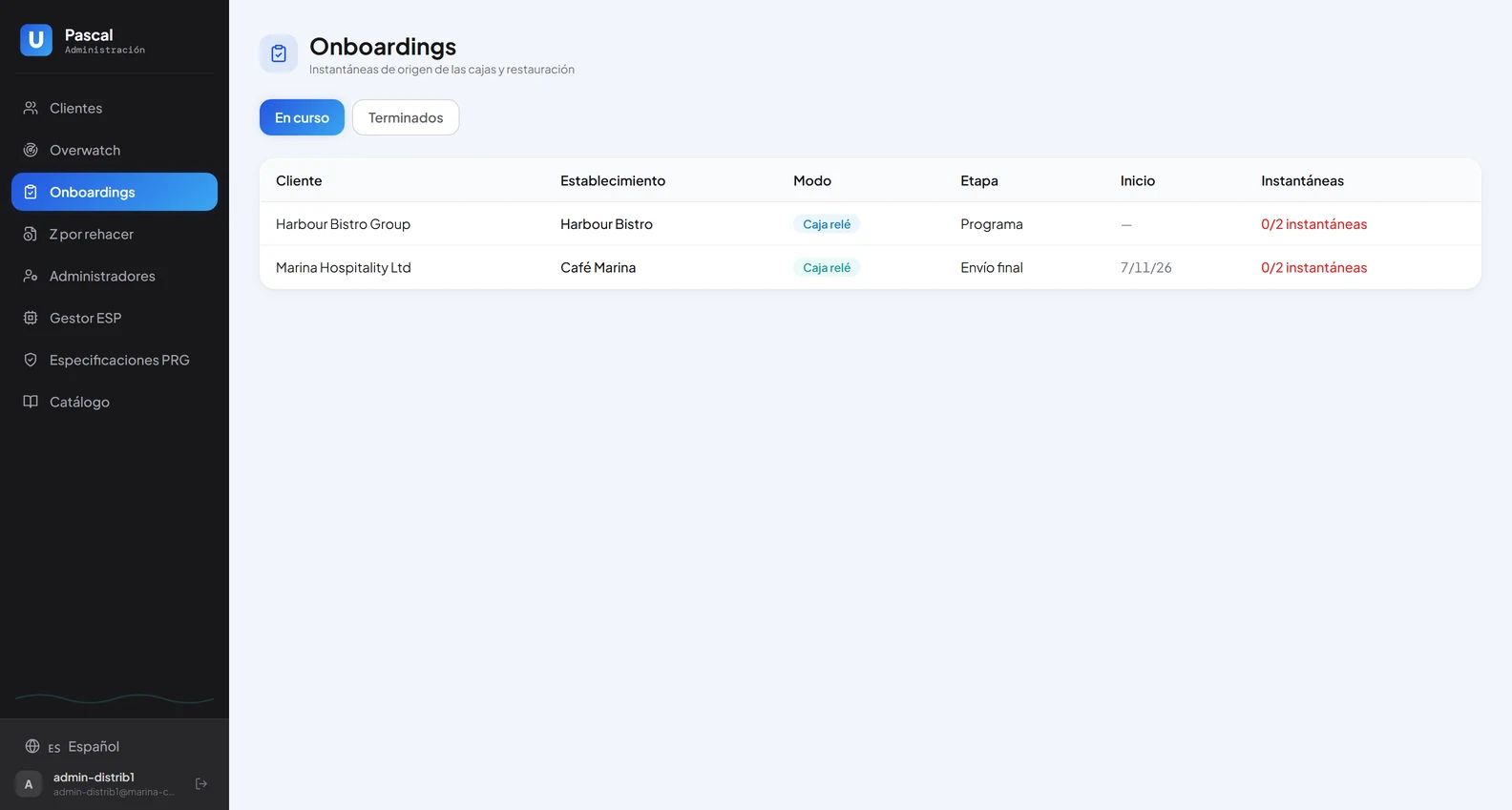
Abra «Onboardings»: los establecimientos en curso y terminados, con el modo, la etapa actual y el número de fotos de origen.
Pantalla · La página Onboardings
E2Restaure una caja o descargue su foto de origen
Abra un onboarding.
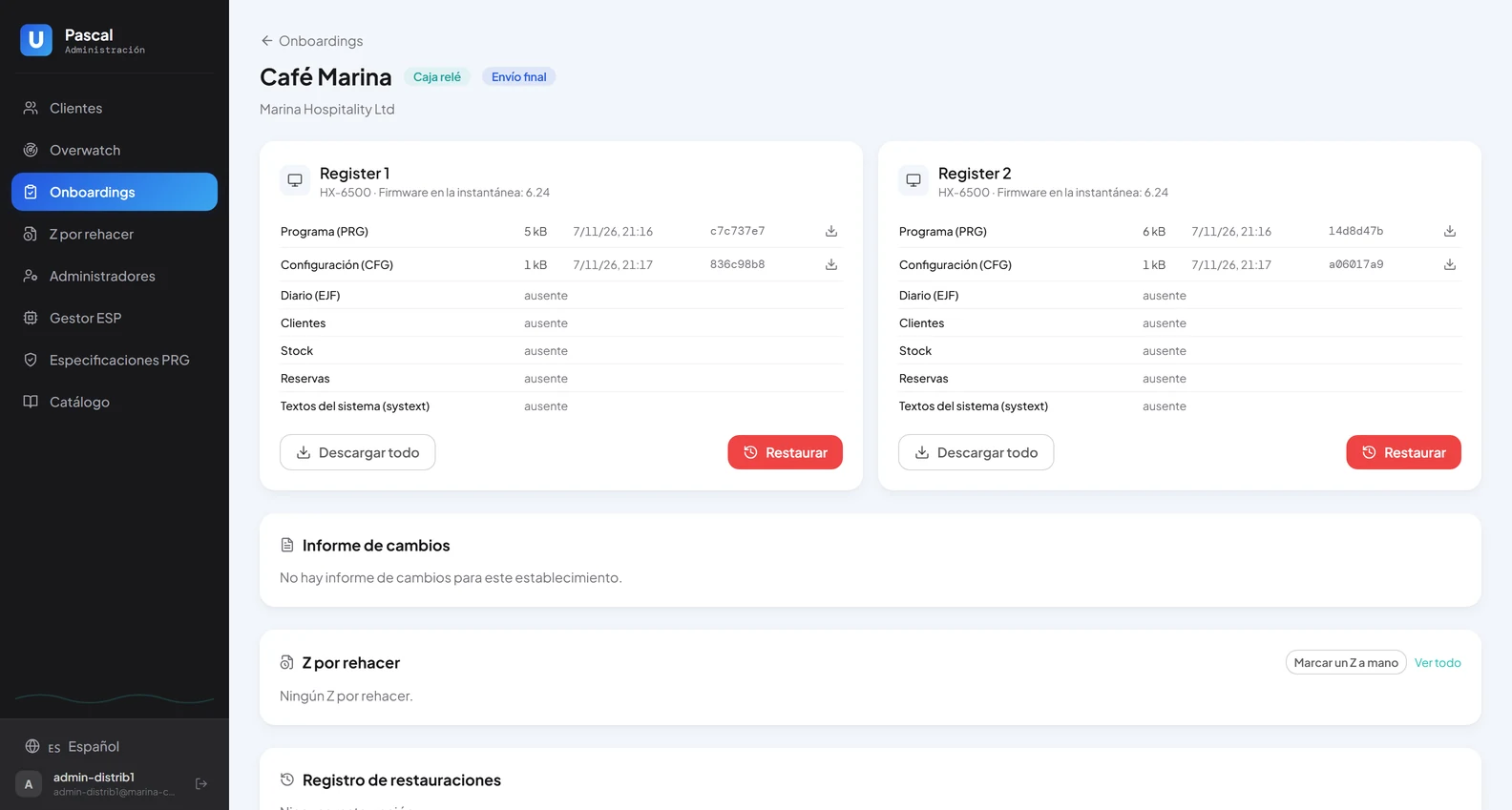
Pulse «Descargar todo» para conservar los archivos de la foto de origen de una caja.
Pulse «Restaurar» para devolver a la caja su programa y configuración de origen, a través de la caja de enlace, durante los 30 días siguientes al alta.
Pantalla · Un onboarding con sus fotos de origen
E3Añada una caja más adelante
En un establecimiento en servicio, abra «Pantalla de caja» y pulse «Añadir una caja».
Declare la caja nueva, o una usada antes en otro sitio: el alta toma su foto de origen y le envía el programa del establecimiento, construido sobre el programa propio de la caja.
La misma alta, tres pasos en lugar de cuatro. Cajas capaces de ejecutar el firmware 7.00: HX-3500, HX-6500, HX-7500.
F1Registre la caja en HX Cloud
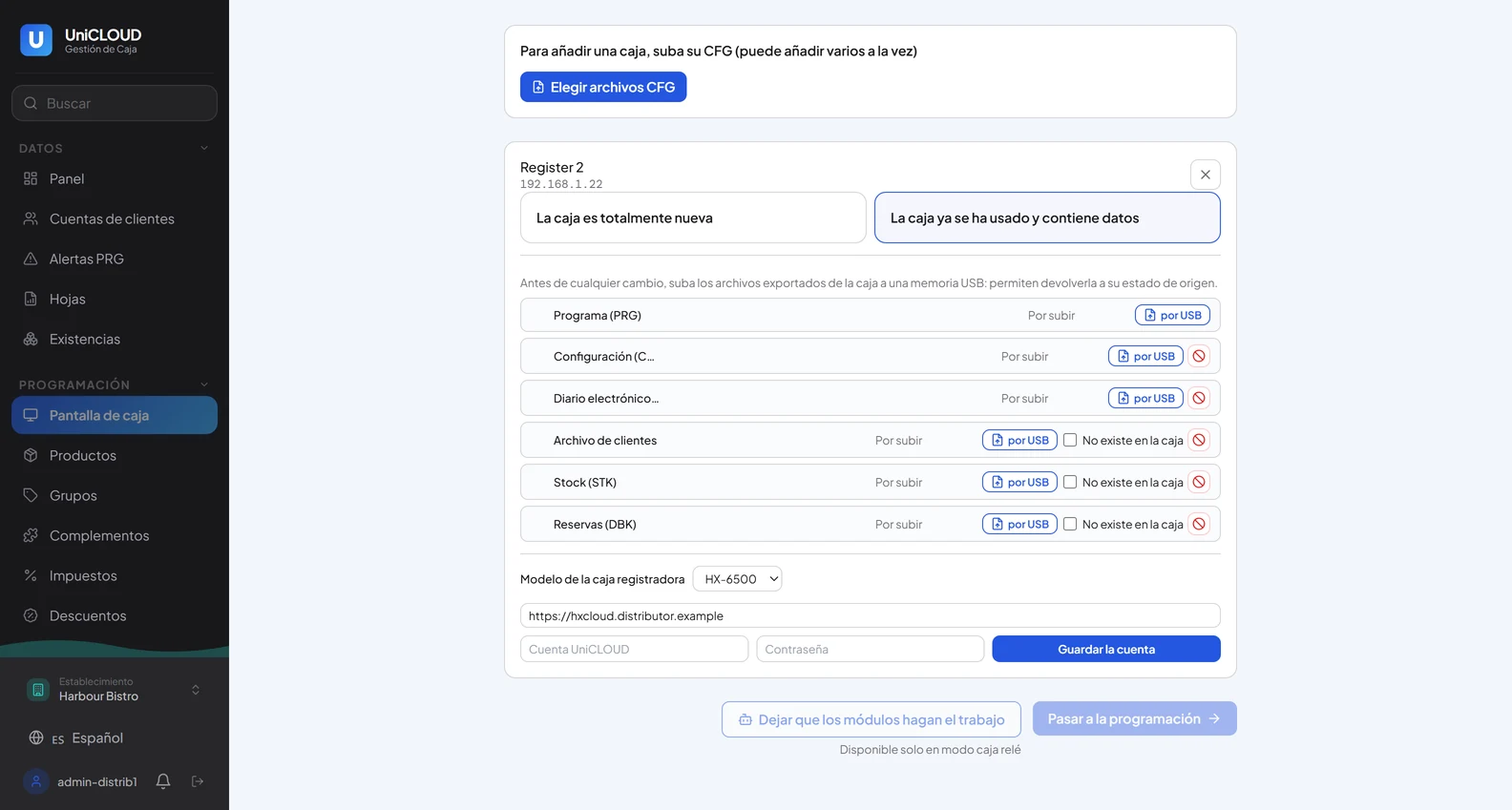
En el modo de instalación (B2), pulse «Elegir» bajo «HX Cloud».
Declare cada caja por su archivo CFG (firmware 7.00 o posterior) y suba los archivos de su foto de origen desde la memoria USB.
Compruebe la dirección del servidor (ya rellenada), la «Cuenta UniCLOUD» y la contraseña, y pulse «Guardar la cuenta»: la caja queda registrada en el servidor HX Cloud.
El envío final prepara los archivos para la memoria USB en lugar de la caja de enlace.
NotaUniCLOUD lee entonces los datos de la caja en el servidor HX Cloud. Este ejemplo usa un segundo establecimiento, Harbour Bistro.
Pantalla · El formulario de registro en HX Cloud
F2Qué cambia sin caja de enlace
Con la caja de enlace
HX Cloud
Ventas y panel
Sí
Sí
Productos, precios, grupos, impuestos, cajeros
Programación completa
Atributos principales
Pantalla de caja, cocinas, impresión, derechos de los cajeros en la caja
Sí
No
Click & Collect y quiosco
Sí
No
Envío de un programa
Por la caja de enlace
Programa completo: memoria USB. Cambios de atributos: servidor HX Cloud