Guía rápida · Vía con caja de enlace, con la variante HX Cloud · Noviembre de 2026
UniCLOUD · Alta de un cliente · Guía rápida1 / 10
Visión general
La hoja de ruta
Las páginas siguientes llevan el número del paso al que corresponden.
Caja de enlace
I
Antes de la visita
Una caja de enlace registrada para su distribuidor. En la consola: el cliente si es nuevo, al menos un establecimiento y una cuenta de usuario.
II
Qué llevar
Un portátil con conexión a Internet y la caja de enlace registrada.
III
El comerciante tiene
Una Uniwell HX-7500, 6500, 5500, 4000 o 3500; conexión a Internet; una toma Ethernet libre y un enchufe.
IV
En el local
Inicie el alta y siga los pasos guiados.
V
Entrega
Entregue al comerciante sus credenciales; muéstrele cómo iniciar sesión y modificar productos.
HX Cloud
I
Antes de la visita
En la consola: el cliente, al menos un establecimiento y una cuenta de usuario. Sin caja de enlace.
II
Qué llevar
Un portátil con conexión a Internet y una memoria USB: los archivos de la caja viajan en ella.
III
El comerciante tiene
Una Uniwell HX-7500, HX-6500 o HX-3500 capaz de ejecutar el firmware 7.00, conectada a Internet.
IV
En el local
La misma alta en modo HX Cloud: tres pasos en lugar de cuatro, registro en el servidor HX Cloud.
V
Entrega
La misma entrega; los cambios de programa llegan a la caja por memoria USB o a través del servidor HX Cloud.
UniCLOUD · Alta de un cliente · Guía rápida2 / 10
I
Antes de la visita
Cree el cliente en su plataforma de concesionario
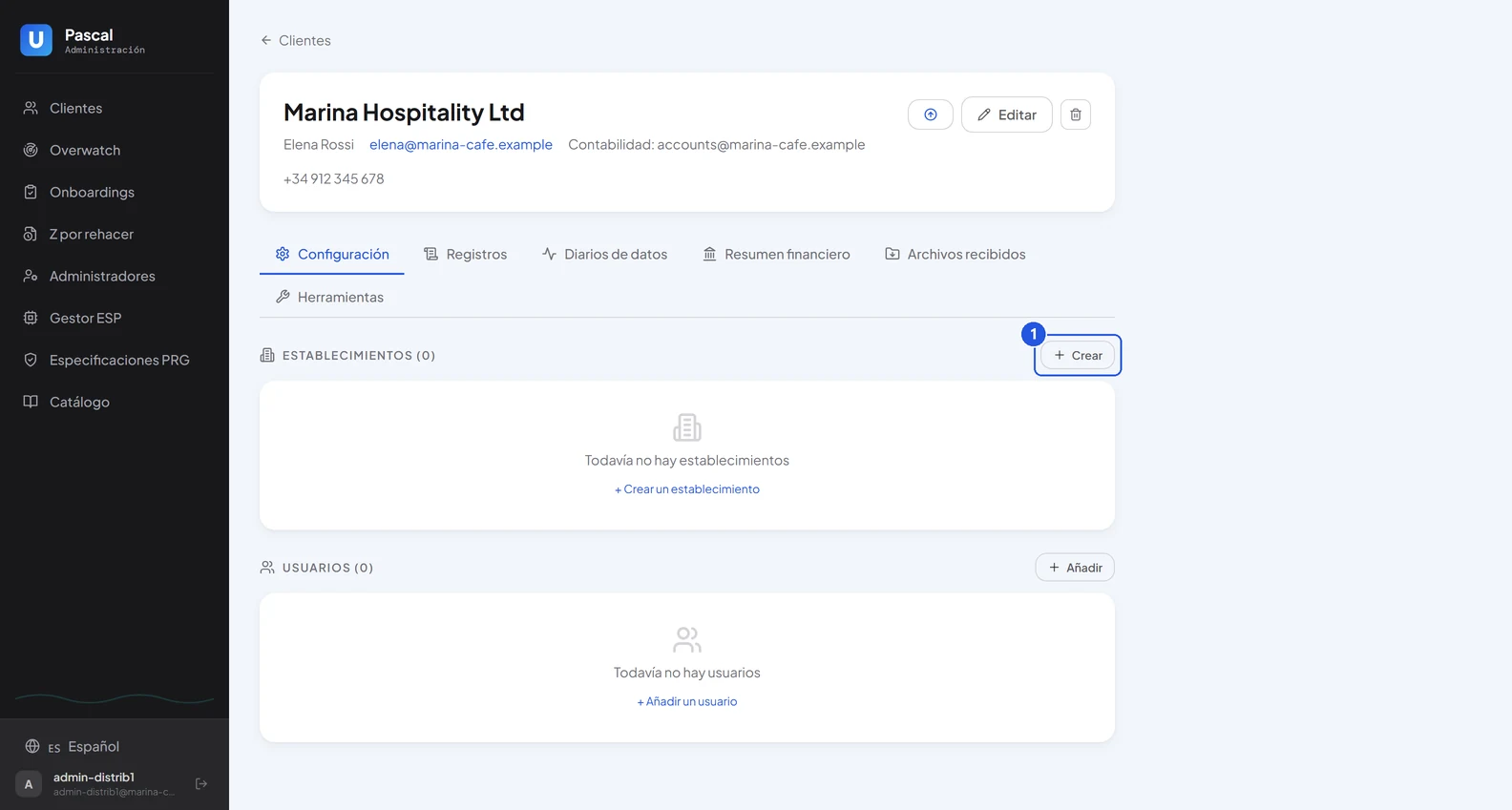
Antes de ir al local, ya puede crear la ficha del cliente, uno o varios establecimientos y una o varias cuentas de usuario.
Inicie sesión en su plataforma de concesionario
Cree el cliente, o abra su ficha si ya existe
Añada un establecimiento
Cree credenciales para el cliente si aún no las tiene
Clic a clic: anexo A1 a A4 ↗Ficha del cliente en la plataforma de concesionario, con sus secciones Establecimientos y Usuarios
UniCLOUD · Alta de un cliente · Guía rápida3 / 10
IV
En el local
Inicie el alta
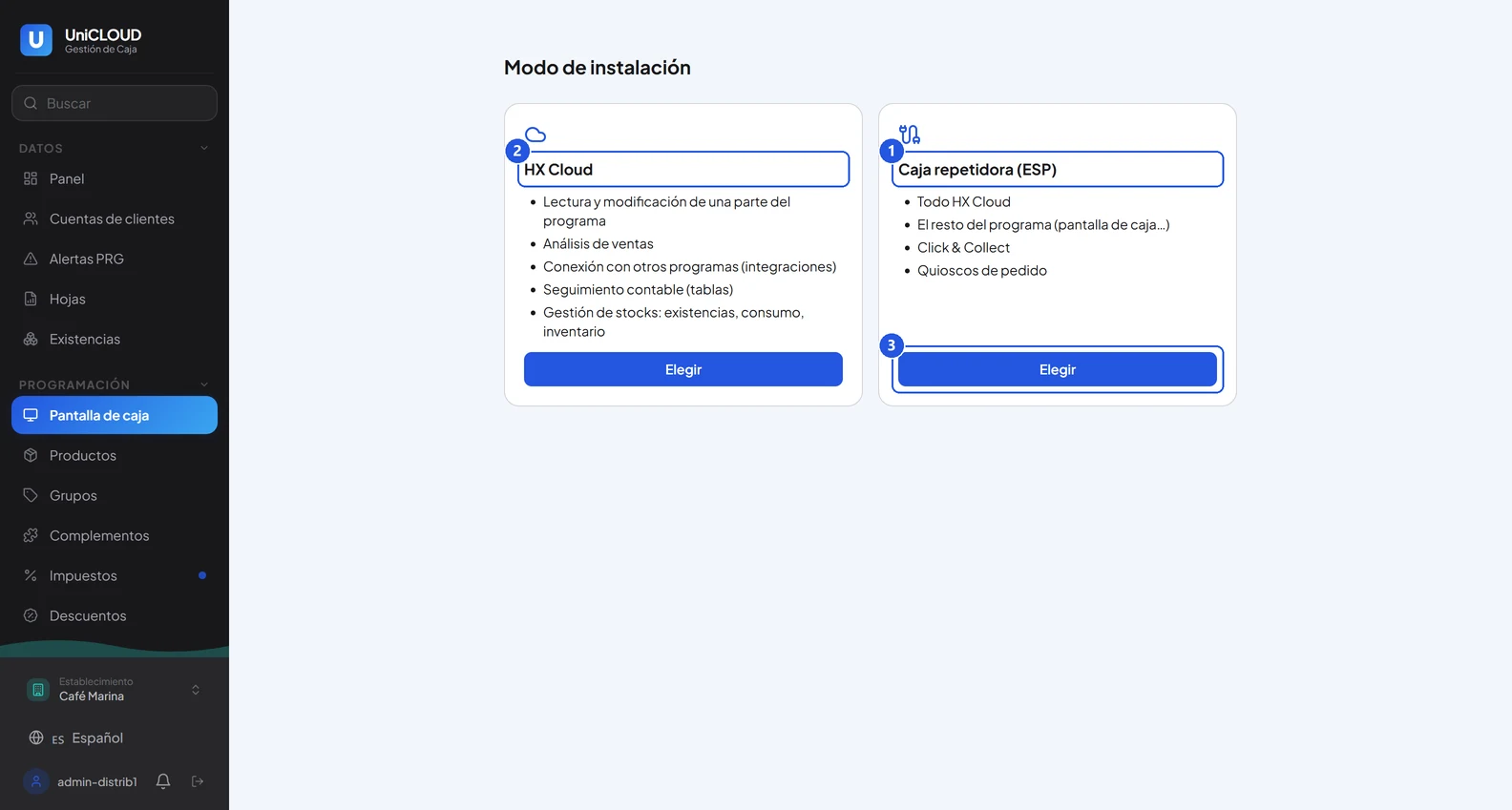
Para dar de alta a un cliente, inicie sesión en la plataforma de administración, la que usarán sus clientes, con sus credenciales de administrador. Las indicaciones del alta están en la pestaña «Pantalla de caja».
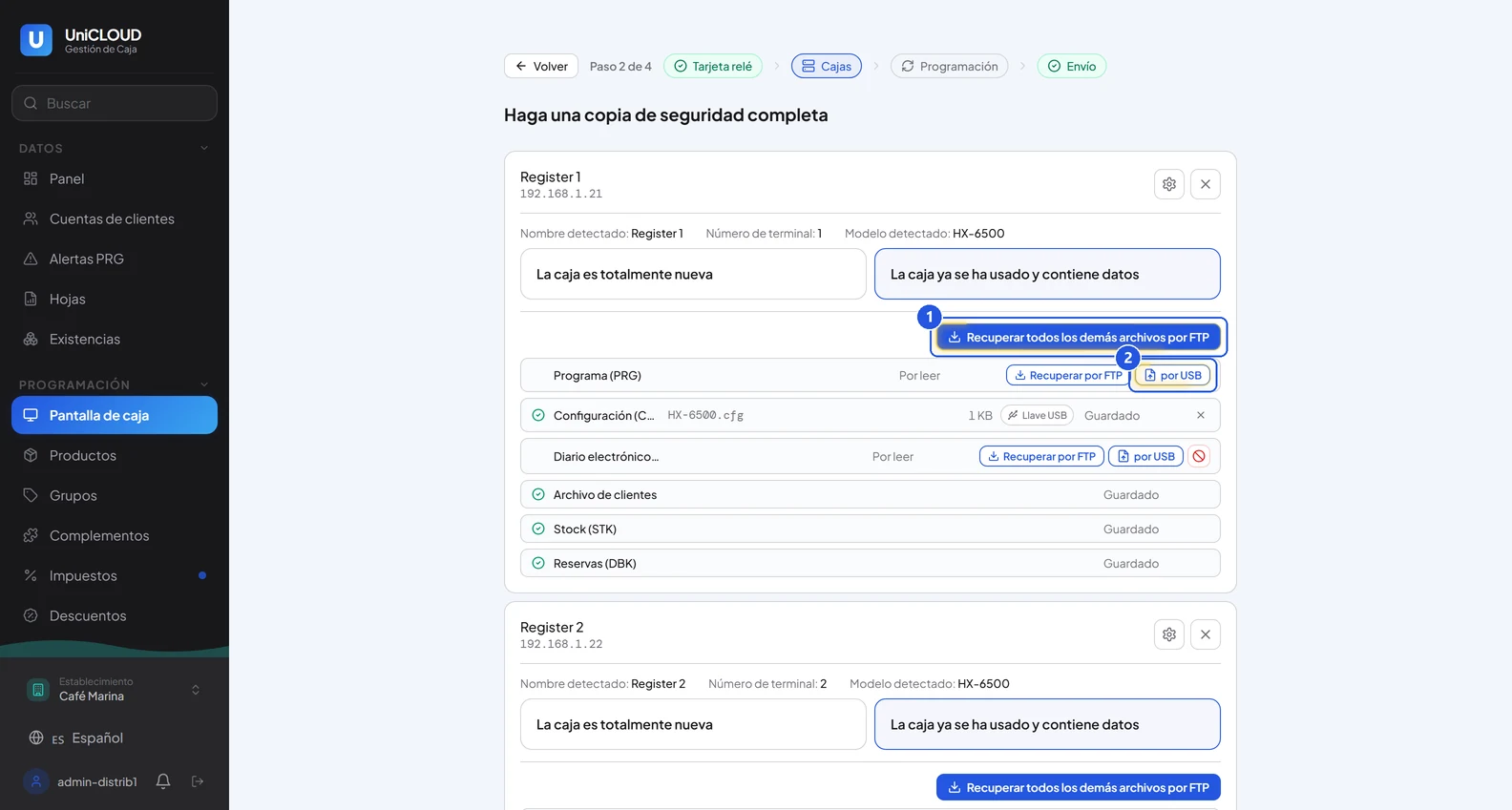
Durante el alta, siguiendo los pasos descritos en pantalla, se le llevará a hacer una copia de seguridad de los archivos de la caja: PRG, CFG y los demás.
PRG: el programa; CFG: la configuración; más el diario y el stock si existen
Se conserva 30 días: la caja puede restaurarse desde su plataforma de concesionario
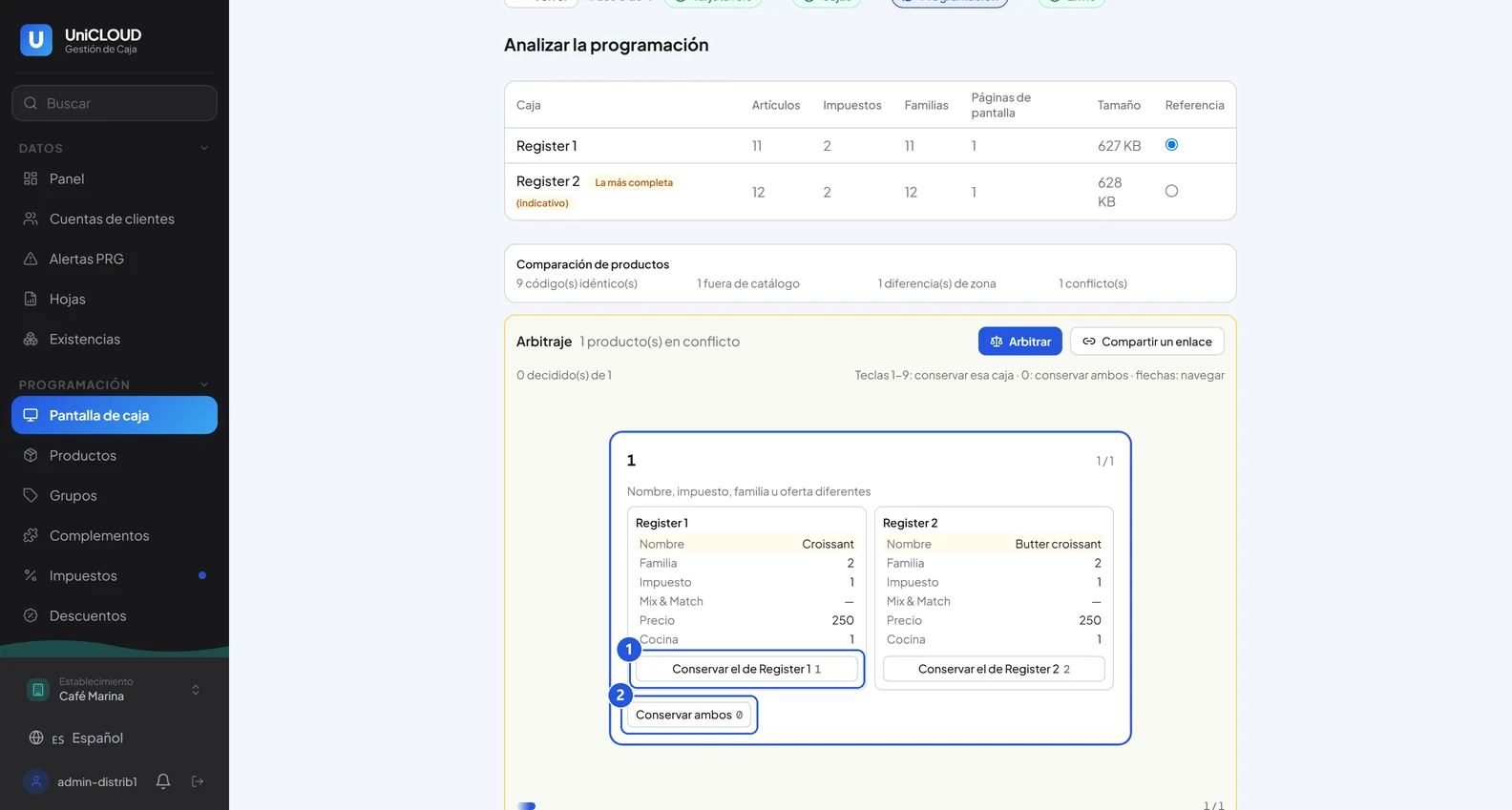
Más adelante en el alta, si el establecimiento tiene varias cajas y sus programas entran en conflicto (por ejemplo, el PLU 000000000000000001 existe en las dos cajas con un nombre distinto), se le propondrán decisiones que tomar, que puede dejar al cliente.
«Conservar el de Register 1», «Conservar el de Register 2» o «Conservar ambos»
«Compartir un enlace»: el comerciante decide desde cualquier dispositivo
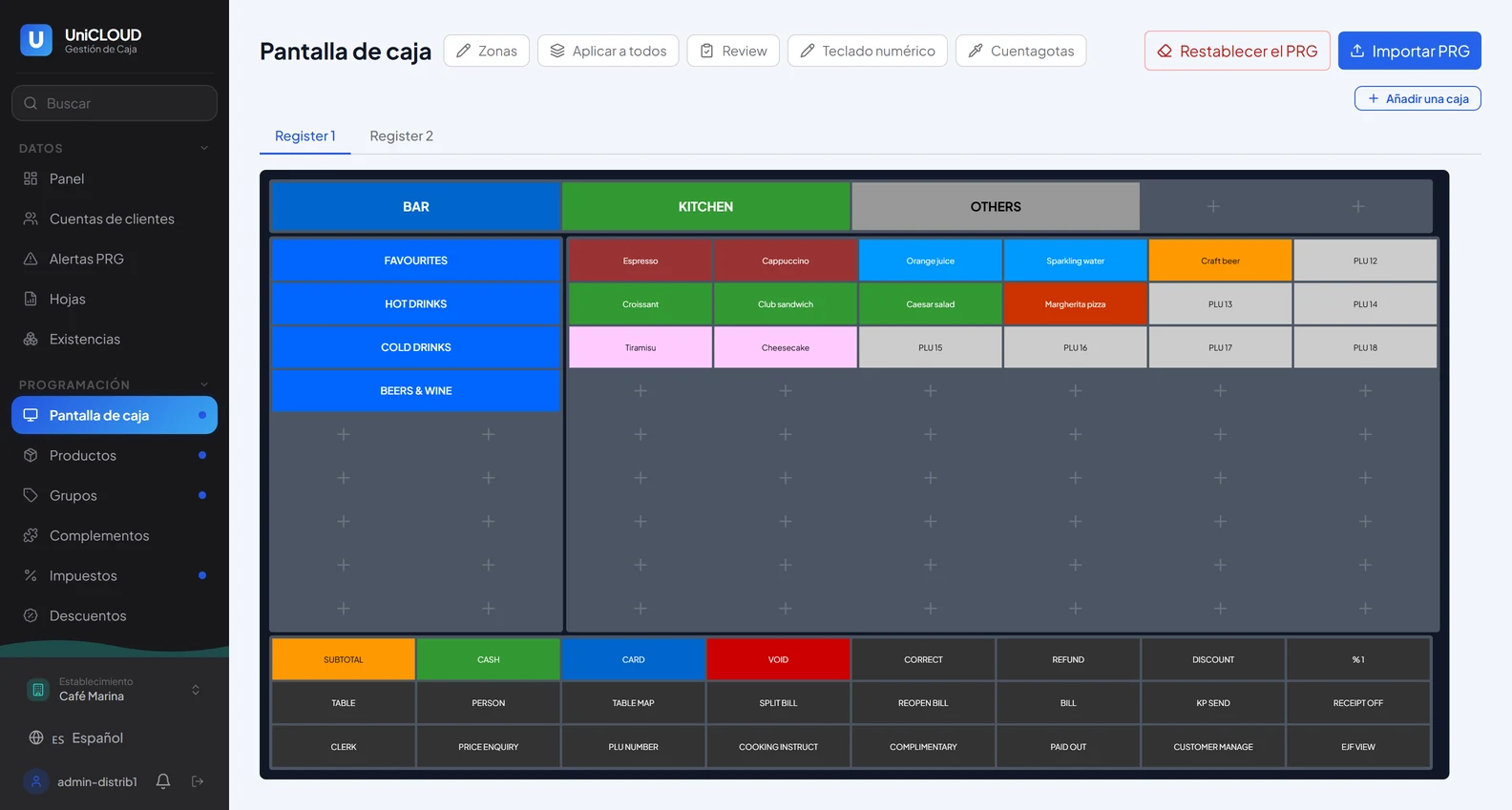
Entregue al comerciante sus credenciales y muéstrele cómo iniciar sesión y modificar productos en la «Pantalla de caja»: los cambios se envían a las cajas desde aquí, a través de la caja de enlace. El panel se llena con el primer informe Z (cierre del día). Para ayudarle a distancia, pulse el icono del ojo en la línea del usuario en su plataforma de concesionario: verá UniCLOUD tal como lo ve él.
La pantalla de caja Uniwell tal cual es: grupos de páginas, categorías, teclas de producto y teclas de función
Una pestaña por caja
Clic a clic: anexo D1 a D3 ↗Pantalla de caja tras el alta: grupos de páginas, categorías, teclas de producto y teclas de función
UniCLOUD · Alta de un cliente · Guía rápida8 / 10
IV
HX Cloud · En el local
Sin caja de enlace: HX Cloud
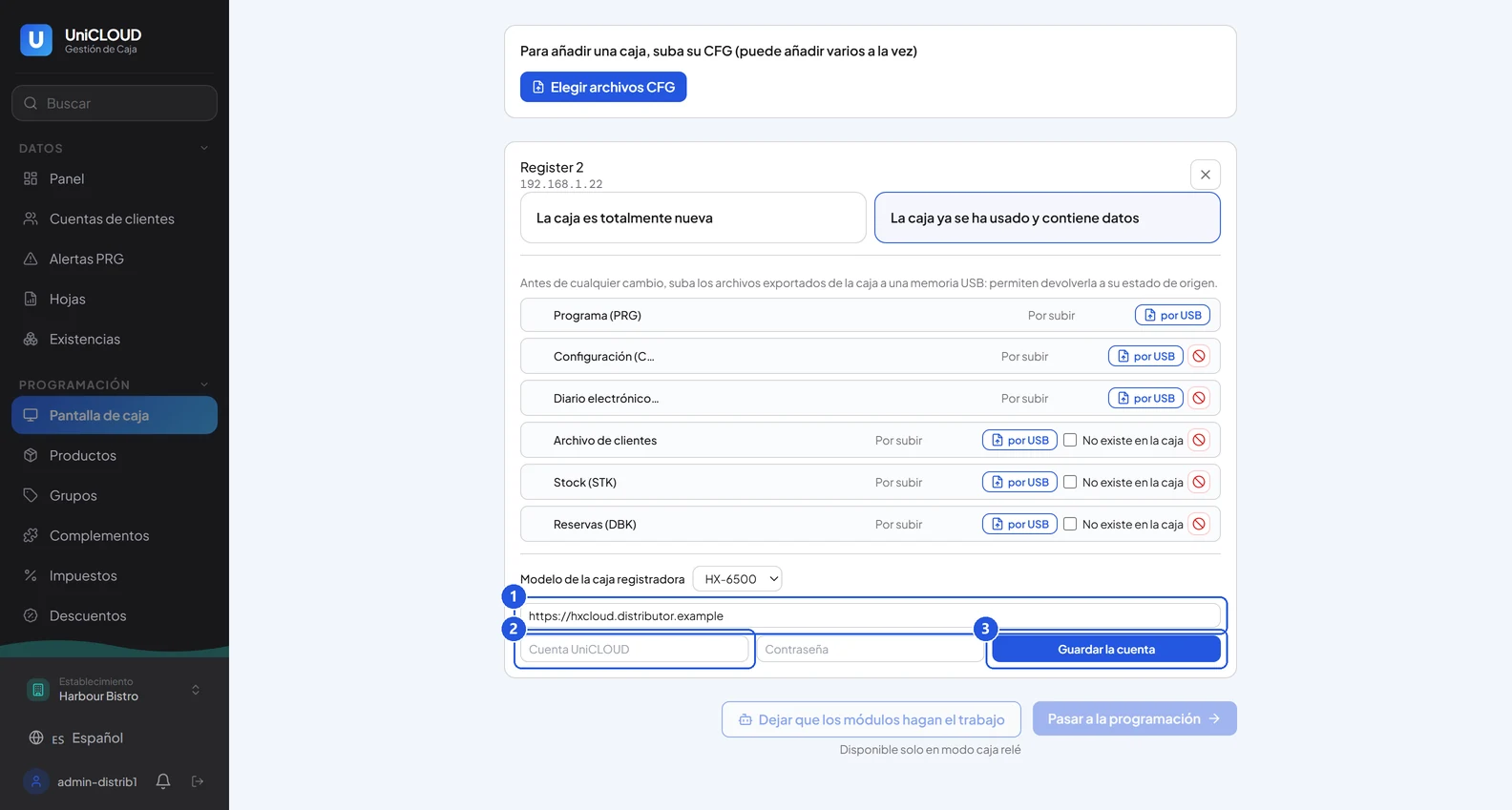
La misma alta, tres pasos en lugar de cuatro. Elija «HX Cloud», declare cada caja por su archivo CFG desde la memoria USB (el alta la actualiza al firmware 7.00 si hace falta) y pulse «Guardar la cuenta»: la caja queda registrada en el servidor HX Cloud. El envío final prepara los archivos para la memoria USB.